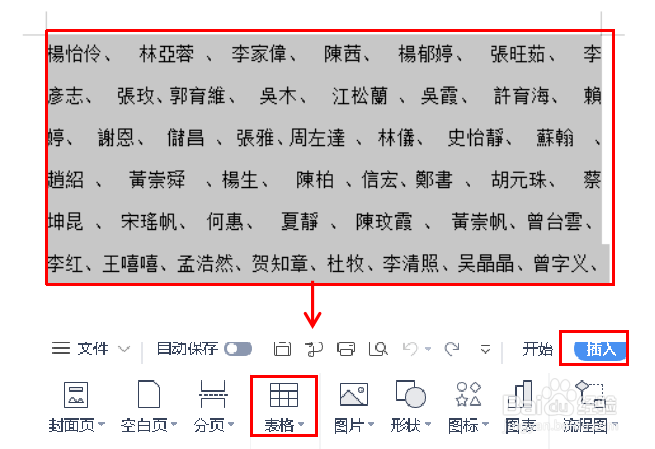
1、打开需要操作的表格,选中所有的表格内容,单击“插入”选项卡,选择表格—将文字转化为表格。
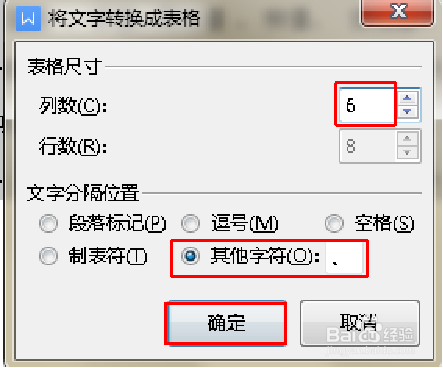
2、打开将文字转化为表格对话框,列数输入“6”,文字分隔位置,选择“其他符号”输入“、”,确定。
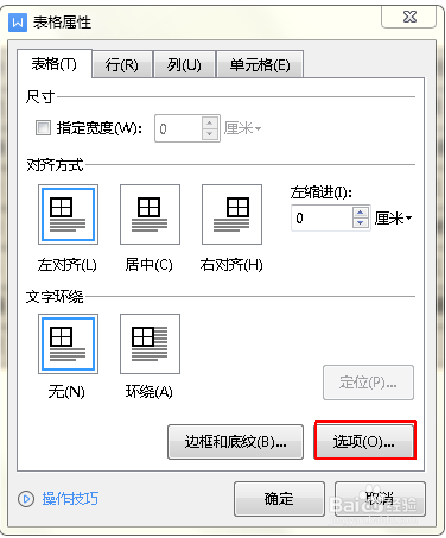
3、选中表格内容,居中显示,右键选择“表格属性”,打开表格属性对话框,选择“选项”。
4、打开选项对话框,勾选“允许调整单元格间距,”输入数字“0.3”,确定。

5、选中表格,单击“开始”选项卡,选择“无框线”,再次选中表格,选择“内部框线”,最后完成。

时间:2026-04-27 20:23:03
1、打开需要操作的表格,选中所有的表格内容,单击“插入”选项卡,选择表格—将文字转化为表格。
2、打开将文字转化为表格对话框,列数输入“6”,文字分隔位置,选择“其他符号”输入“、”,确定。
3、选中表格内容,居中显示,右键选择“表格属性”,打开表格属性对话框,选择“选项”。
4、打开选项对话框,勾选“允许调整单元格间距,”输入数字“0.3”,确定。
5、选中表格,单击“开始”选项卡,选择“无框线”,再次选中表格,选择“内部框线”,最后完成。
