word制作桌牌方法一正一反

 时间:2026-02-15 21:18:34

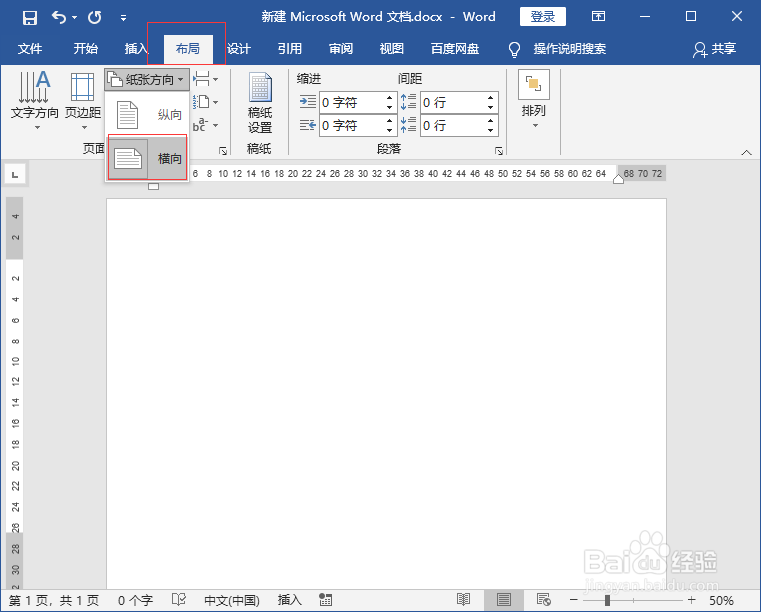
1、打开word文档,点击“布局”-“纸张方向”-“横向”把纸张横向显示。
word制作桌牌方法一正一反

2、点击“插入”-“形状”-选择“矩形”形状。

word制作桌牌方法一正一反

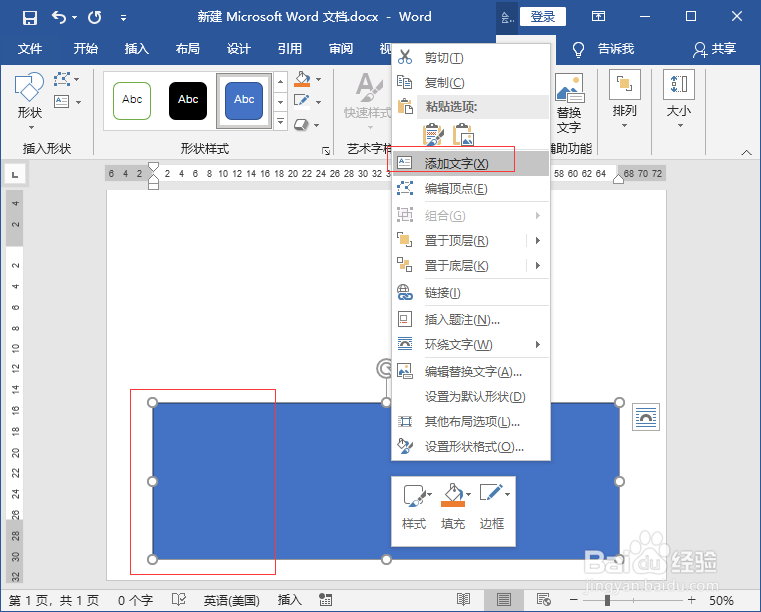
3、当光标变成十字,在页面底部画一个矩形,鼠标右键矩形单击“添加文字”。

word制作桌牌方法一正一反

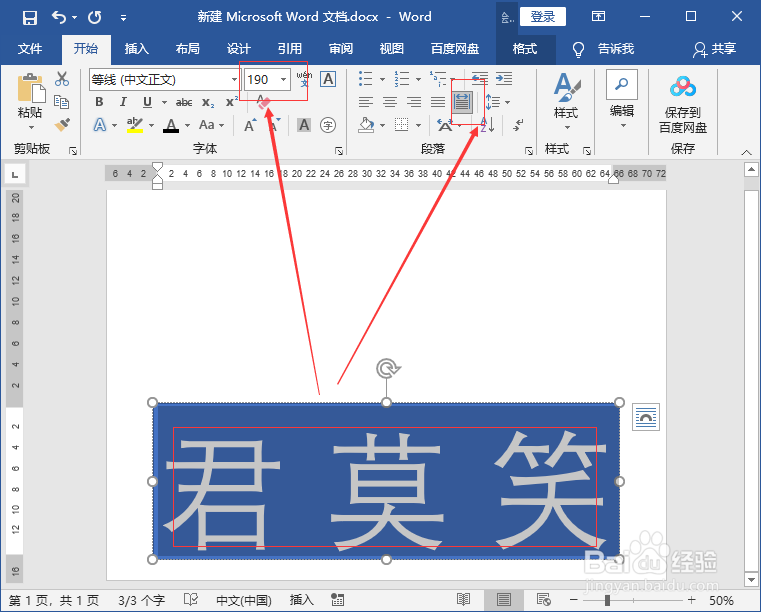
4、在矩形中输入姓名,设置字体为190并设置分散对齐使文字充满矩形。

word制作桌牌方法一正一反

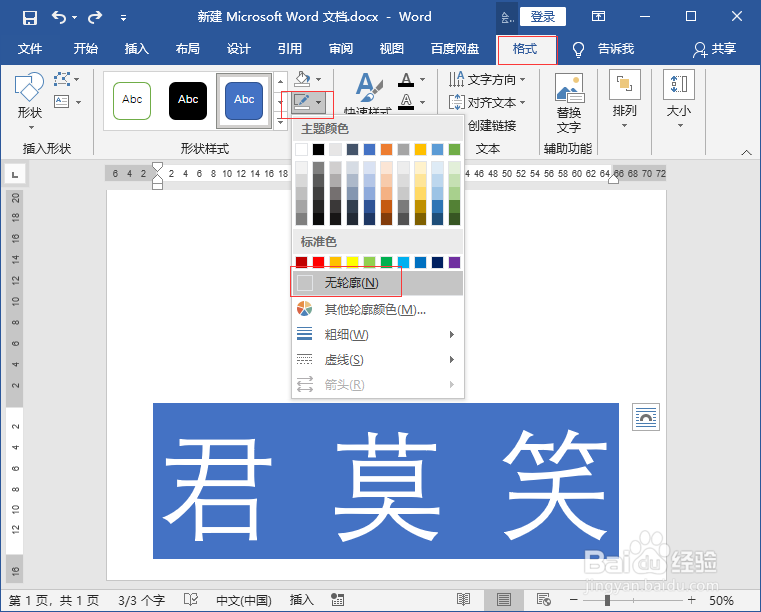
5、选中矩形,在“绘图工具-格式”中点击“形状轮廓”-“无轮廓”把矩形边框去掉。
word制作桌牌方法一正一反

6、选中矩形,在“绘图工具”-“格式”中点击“形状填充”-“无填充”把矩形背景色去掉。

word制作桌牌方法一正一反

7、然后点击选中矩形,按Ctrl+C,Ctrl+V复制一个矩形,

word制作桌牌方法一正一反

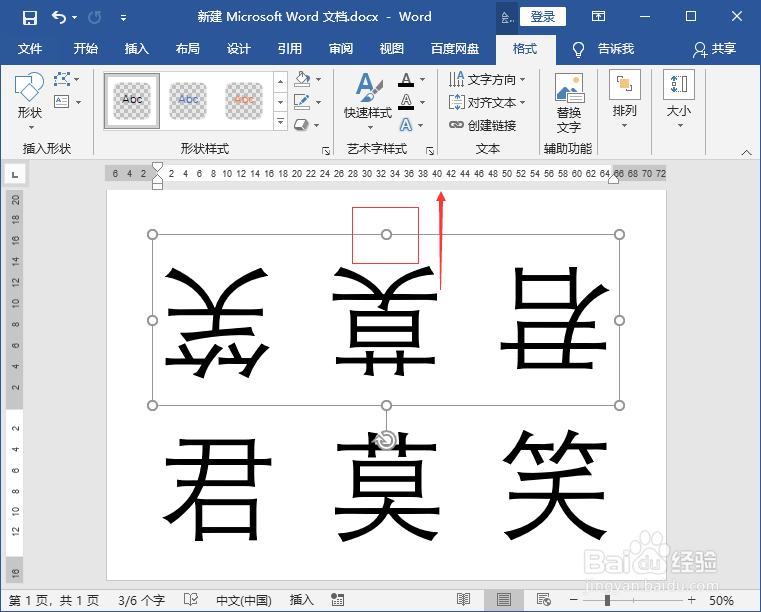
8、点住复制的矩形中间底部锚点向上拖拽翻转180度矩形。

word制作桌牌方法一正一反

9、点击“设计”-“页面颜色”添加一个背景色,这样桌牌就制作好了,打印出来后重中间位置折叠即可使用。

word制作桌牌方法一正一反

  • word怎么制作两面座位牌?
  • word制作桌牌方法一正一反
  • 如何制作双面会议桌牌
  • word中怎么制作正反两面的桌签?
  • word怎么制作一正一反的桌牌
  • 热门搜索
    师恩难忘手抄报 获奖手抄报 环保手抄报内容大全 关于理想的手抄报 节约用水的手抄报内容 科学家的故事手抄报 六一儿童节手抄报简单 国防手抄报简单又字少 六一儿童节手抄报图片 读书手抄报花边