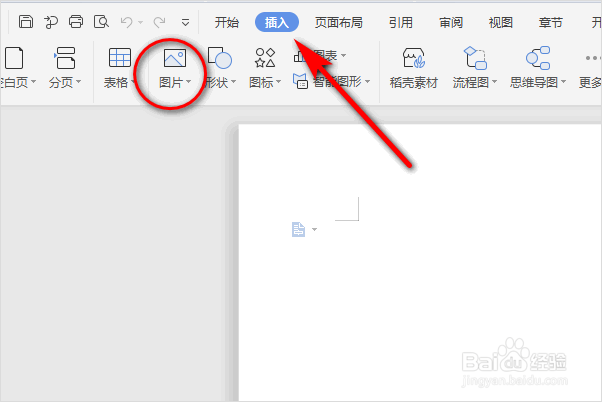
1、打开需要处理的Word文档,点击插入,然后选择图片;
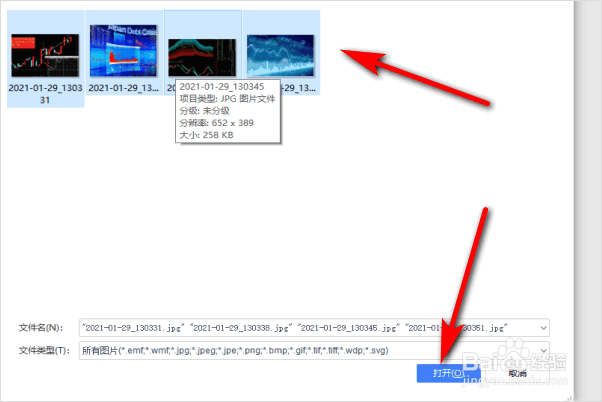
2、挑选若干尺寸大小不一的图片,点击打开;
3、在Word编辑页面,按住Ctrl键,同时单击所有图片,使图片呈选中状态,然后右键鼠标选择其他布局选项;

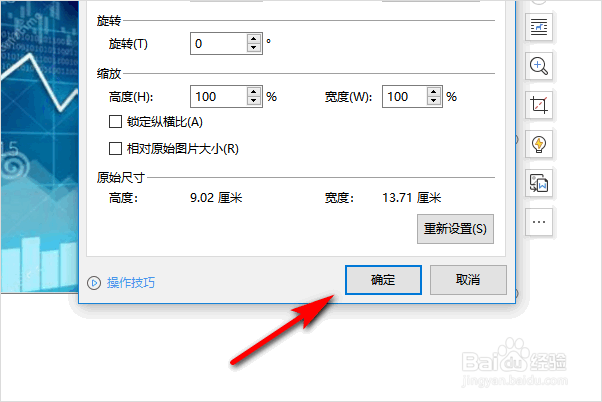
4、在布局设置中,取消“锁定纵横比”和“相对原始图片大小”前面的勾选,高度和宽度的绝对值根据需要进行设置;

5、设置完成后,点击确定保存修改;
6、返回编辑区后就可以看到所有的图片都是同一尺寸了

时间:2026-05-01 09:04:20
1、打开需要处理的Word文档,点击插入,然后选择图片;
2、挑选若干尺寸大小不一的图片,点击打开;
3、在Word编辑页面,按住Ctrl键,同时单击所有图片,使图片呈选中状态,然后右键鼠标选择其他布局选项;
4、在布局设置中,取消“锁定纵横比”和“相对原始图片大小”前面的勾选,高度和宽度的绝对值根据需要进行设置;
5、设置完成后,点击确定保存修改;
6、返回编辑区后就可以看到所有的图片都是同一尺寸了
