1、新建一个空白word文档,点击“布局”-“页面设置-扩展图标”。

2、打开“页面设置”页边距左右设置为“6厘米”点击“确定”。

3、点击“插入”-“图片”-“此设备”打开资源管理器,按住Ctrl键点击选中多张图片,点击“插入”。

4、这样插入到word文档中的图片就会统一大小。

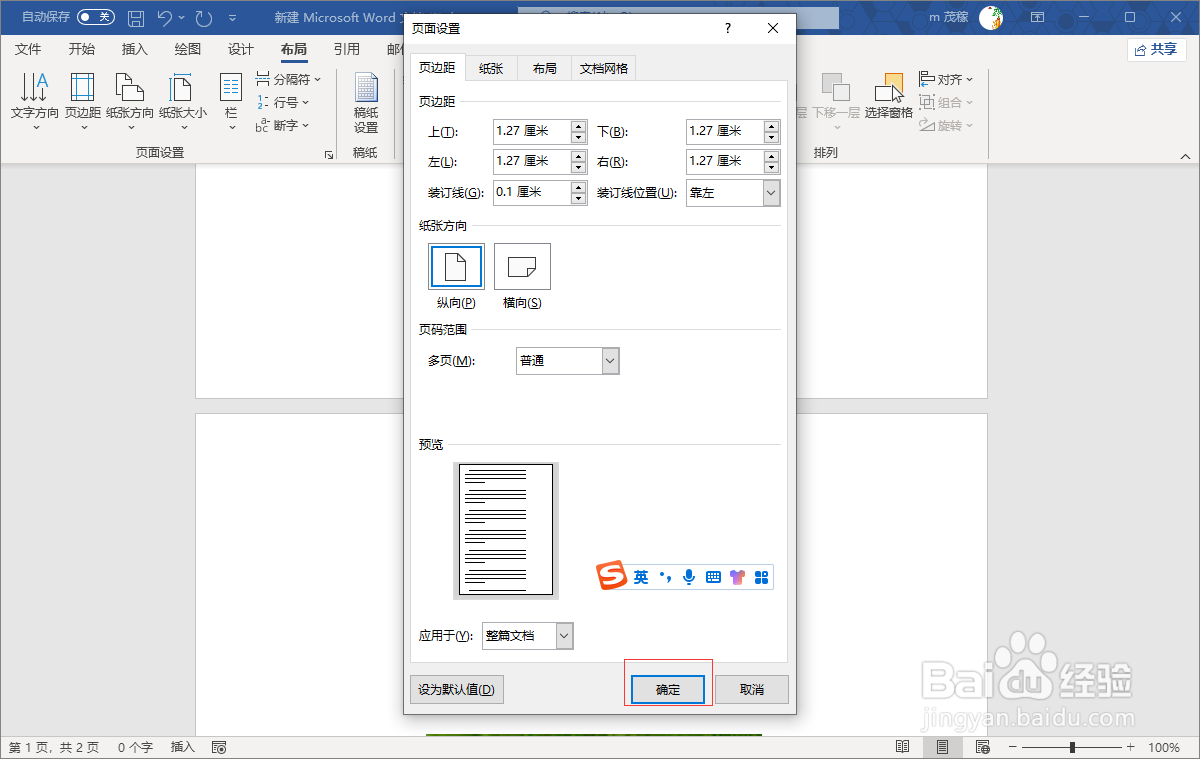
5、点击“布局”-“页面设置-扩展图标”打开“页面设置”页边距左右还原为“1.27厘米”点击“确定”。
时间:2026-04-24 09:20:14
1、新建一个空白word文档,点击“布局”-“页面设置-扩展图标”。
2、打开“页面设置”页边距左右设置为“6厘米”点击“确定”。
3、点击“插入”-“图片”-“此设备”打开资源管理器,按住Ctrl键点击选中多张图片,点击“插入”。
4、这样插入到word文档中的图片就会统一大小。
5、点击“布局”-“页面设置-扩展图标”打开“页面设置”页边距左右还原为“1.27厘米”点击“确定”。
