WIN10怎么修改系统默认的软件安装路径如何更改

 时间:2024-10-14 17:14:03

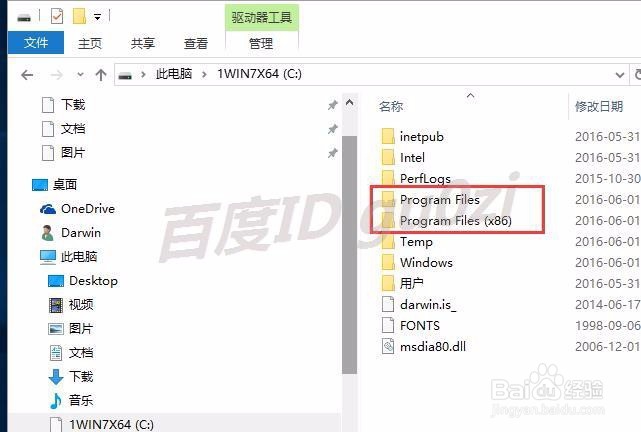
1、在WIN10 X64系统中,打开C盘,我们可以看到 Program files 和宛鳘艺荤另一个带x86的同名文件夹

WIN10怎么修改系统默认的软件安装路径如何更改

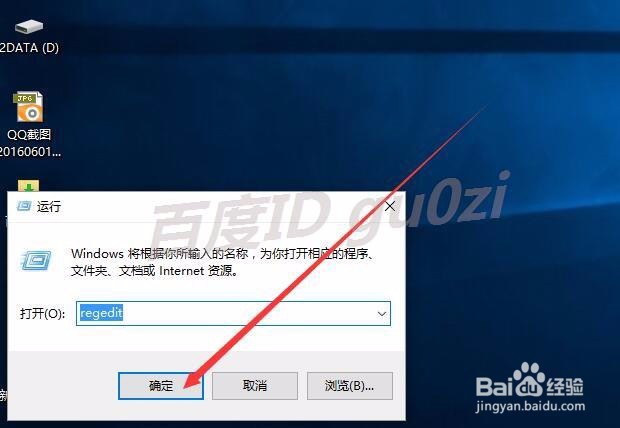
2、要修改这两个默认安装路径,可打开运行,输入 regedit后回车.

WIN10怎么修改系统默认的软件安装路径如何更改

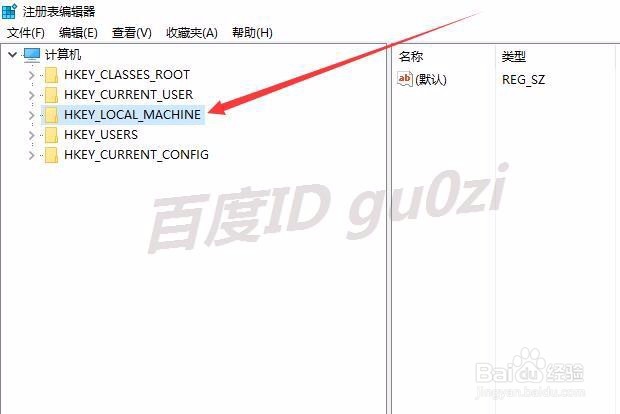
3、在注册表编辑器中,点击Hkey_Local_machine项

WIN10怎么修改系统默认的软件安装路径如何更改

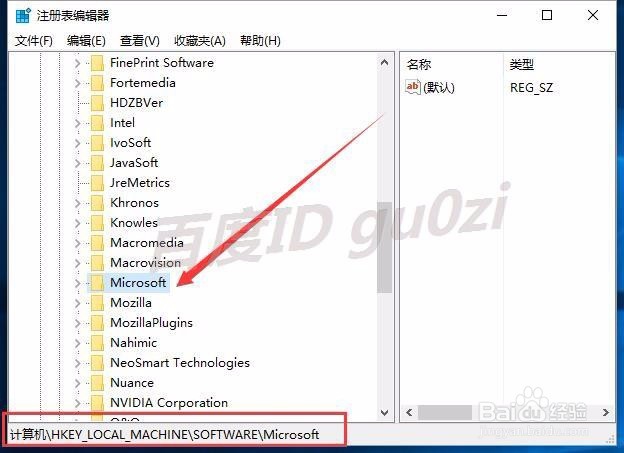
4、在打开的Hkey_Local_machine项中,找到Software下的Microsoft项
WIN10怎么修改系统默认的软件安装路径如何更改

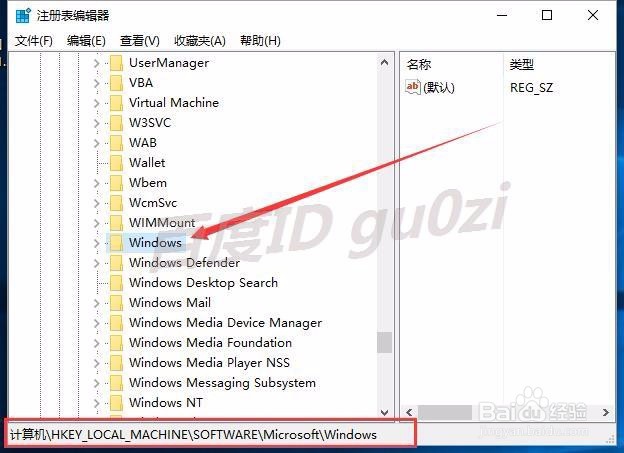
5、在Microsoft项中下,找到Windows项

WIN10怎么修改系统默认的软件安装路径如何更改

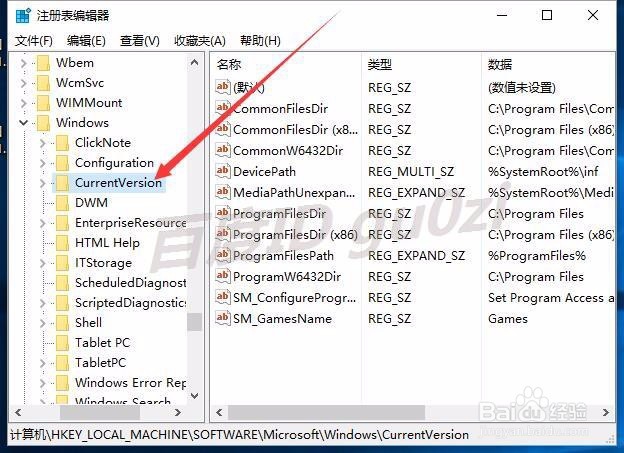
6、在Windows项中,打开CurrentVersion项

WIN10怎么修改系统默认的软件安装路径如何更改

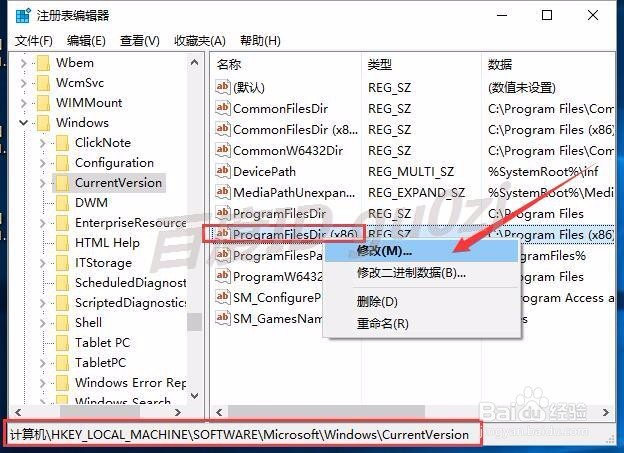
7、此时,我们可以在右侧看到,ProgramFilesDir(x86),在这项上点击右键,选择修改
WIN10怎么修改系统默认的软件安装路径如何更改

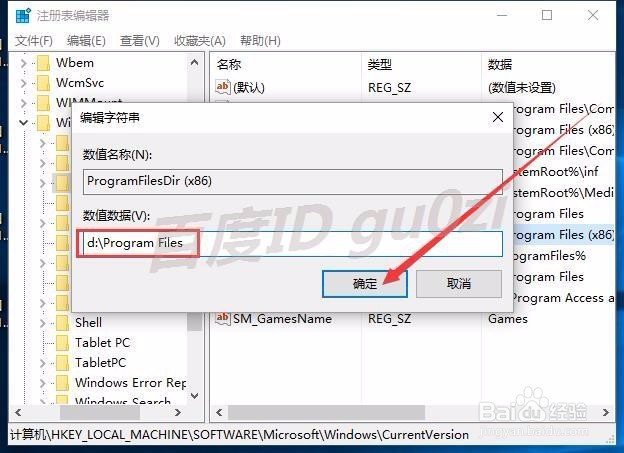
8、我们试着把这项的值改为,D:\Program Files,确定后,重启电脑.
WIN10怎么修改系统默认的软件安装路径如何更改

9、然后我们打开一个软件,安装试试看,果然原来的默认位置改变了.23:30 2016/6/25

WIN10怎么修改系统默认的软件安装路径如何更改
  • Windows应用商店卡住或一直处于正在下载很久
  • win11系统怎么退回win10?
  • Win10应用商店下载速度很慢怎么样办
  • Win10升级系统版本时卡在等待下载无反应怎么办
  • Win10无法更新,更新下载进度卡在0%的解决方法
  • 热门搜索
    一年级手抄报怎么写 手抄报传统文化 美丽的春天手抄报图片 低碳环保手抄报图片 少先队员手抄报内容 法制校园手抄报 三节手抄报 诚实守信的手抄报 孝敬父母手抄报图片 防震减灾手抄报花边