Win10应用商店下载速度很慢怎么样办

 时间:2026-02-12 02:26:32

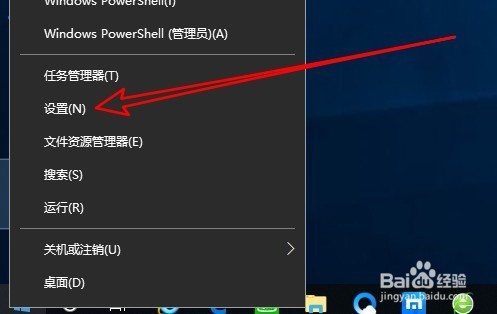
1、在Windows10系统中,我们右键点击左下角的开始按钮,在弹出菜单中选择“设置”的菜单项。
Win10应用商店下载速度很慢怎么样办

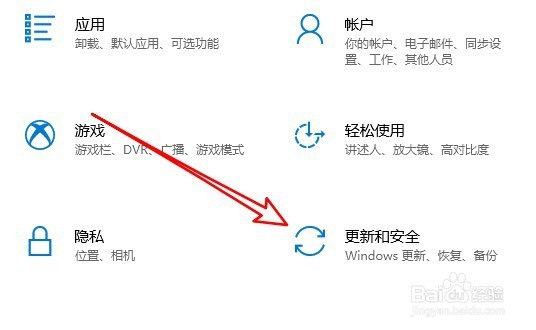
2、接下来就会打开Windows10的设置窗口,在窗口中我们点击“更新和安全”的图标。
Win10应用商店下载速度很慢怎么样办

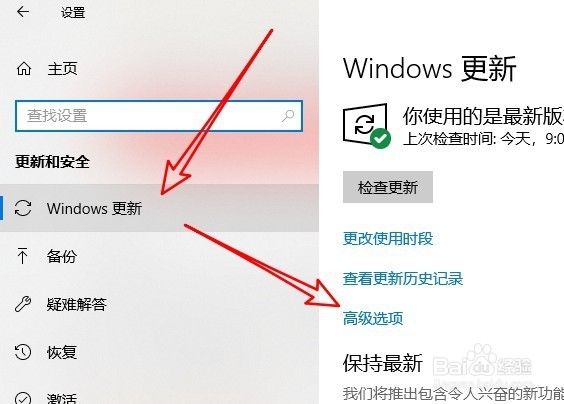
3、接下来在打开的窗口中,我们点击左侧边栏的“Windows更新”菜单项,在右侧窗口中找到“高级选项”的快捷链接。
Win10应用商店下载速度很慢怎么样办

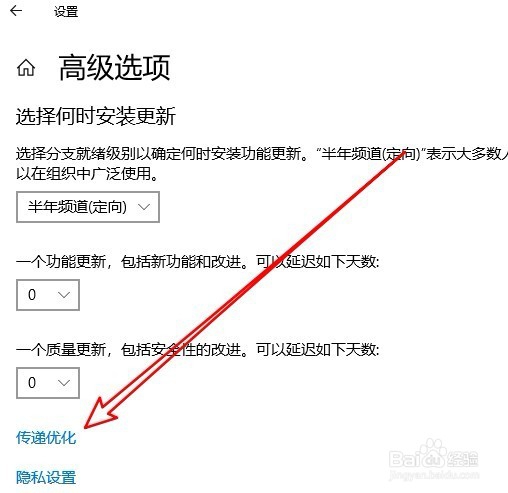
4、接下来在打开的Windows10高级选项窗口中,我们点击“传递优化”的快捷链接。
Win10应用商店下载速度很慢怎么样办

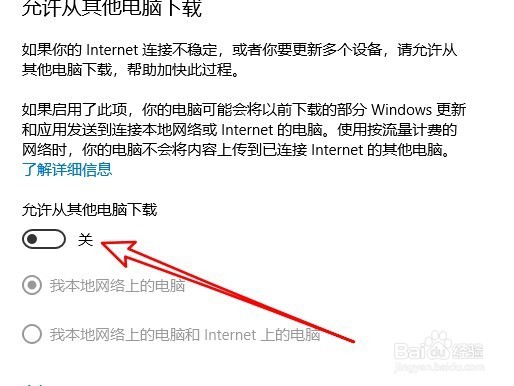
5、然后在打开的页面中,我们找到“允许从其他电脑下载”的设置项,把其下面的开关设置为开的状态。
Win10应用商店下载速度很慢怎么样办

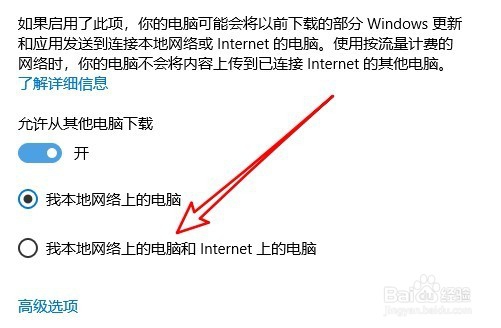
6、接下来我们再选中“我本地网络上的电脑和Internet上的电脑”选项。这样我们再在应用商店下载应用的时候,就会发现速度提升了不少。
Win10应用商店下载速度很慢怎么样办

  • 摩尔庄园手游白白鲸可以交易或送人吗
  • 联想电脑的显卡型号在哪看
  • word2003如何更改默认存储文件夹位置
  • 如何关闭开机自动开启wegame?
  • IntelliJ IDEA中git查看未提交保存至堆载情况
  • 热门搜索
    国庆节手抄报简单又好画 阳光下成长手抄报内容 军训手抄报内容 寻根乡愁手抄报 我的家庭手抄报 关于校车的手抄报 关于科普类的手抄报 关于冬天的手抄报 我的梦想手抄报图片 重阳节手抄报内容30字