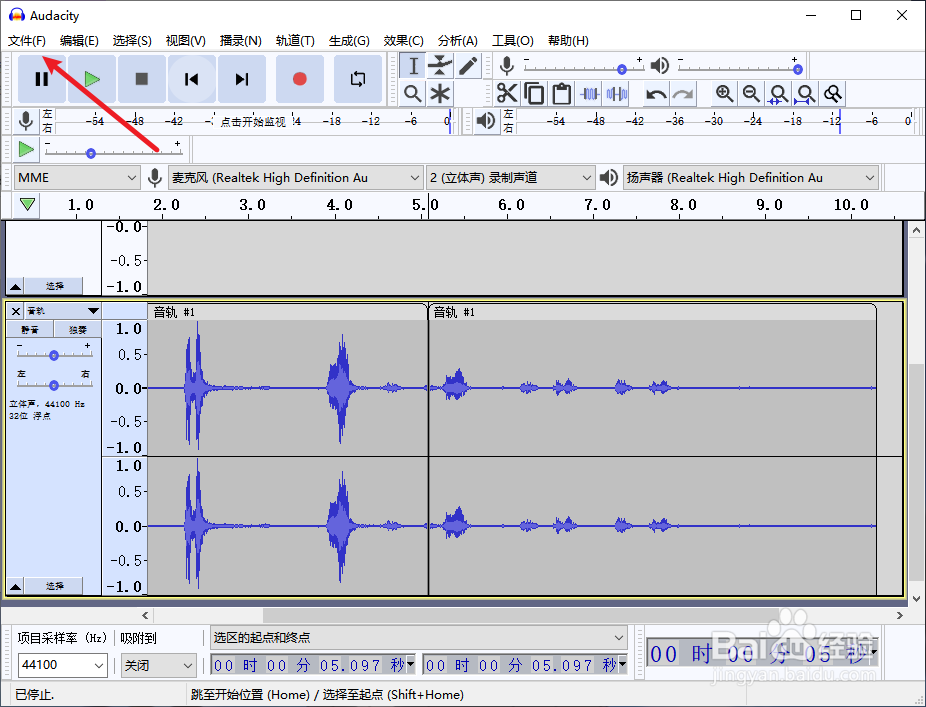
1、打开软件,进入到软件主界面,点击左上角箭头所指的文件选项,进行下一步操作。
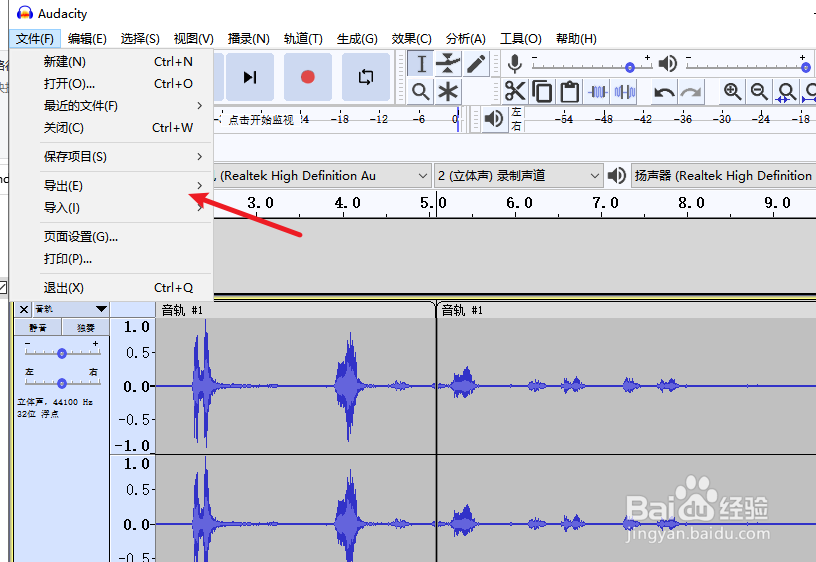
2、点击文件选项后,在出现的下拉菜单中点击箭头所指的导出选项,进行下一步操作。
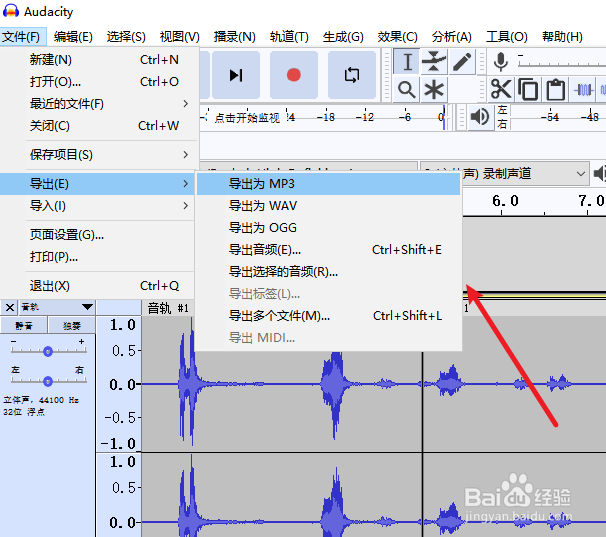
3、点击导出选项后,点击箭头所指的导出为MP3选项,就可以了。
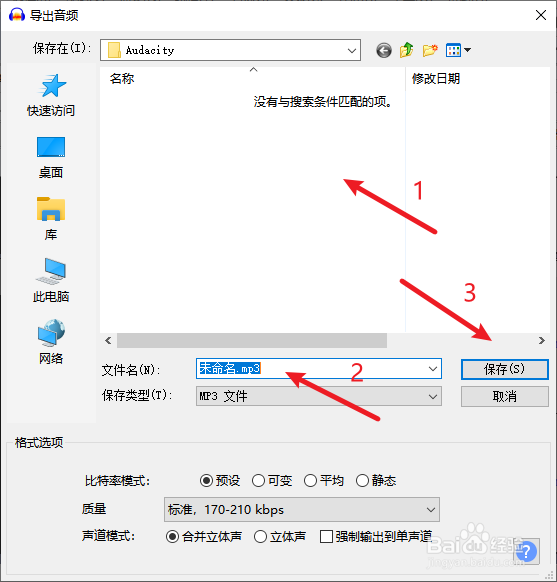
4、点击导出为mp3选项后,在弹出的窗口中选择想要保存的地方,设置名称,然后点击保存就可以了。
时间:2026-04-21 18:41:19
1、打开软件,进入到软件主界面,点击左上角箭头所指的文件选项,进行下一步操作。
2、点击文件选项后,在出现的下拉菜单中点击箭头所指的导出选项,进行下一步操作。
3、点击导出选项后,点击箭头所指的导出为MP3选项,就可以了。
4、点击导出为mp3选项后,在弹出的窗口中选择想要保存的地方,设置名称,然后点击保存就可以了。
