PPT 2016 如何给图形加发光效果

 时间:2026-04-22 00:32:01

1、先在幻灯片上画一个红五星,将其颜色改为红色,并去掉边框。

PPT 2016 如何给图形加发光效果

2、在“格式”选项卡中找到“形状效果”下的“发光”,下面的级联菜单中有许多预设,可以从中选一个。

PPT 2016 如何给图形加发光效果

3、在“格式”选项卡中找到“形状效果”下的“发光”,下面的级联菜单中有“发光选项”,点这里可以进行发光参数的设置。

PPT 2016 如何给图形加发光效果

4、调出参数设置,还可以在形状上右键,选“设置形状格式”,在出现的窗格中,选“形状选项”下的“效果”,在下面有“发光”的几个参数设置。

PPT 2016 如何给图形加发光效果

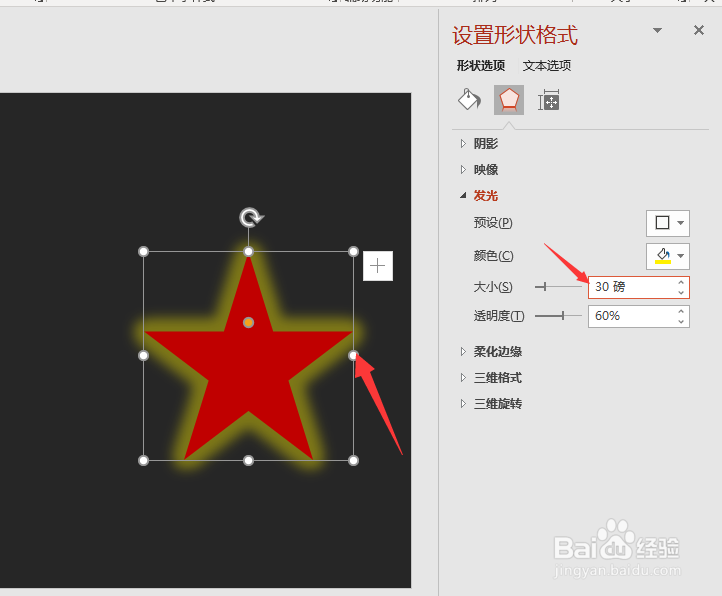
5、设置发光参数中的“大小”值,调整发光的大小。

PPT 2016 如何给图形加发光效果

6、设置发光参数中的“透明度”,可使发光变明亮或变淡。

PPT 2016 如何给图形加发光效果

  • ppt如何在形状里面添加图片
  • PPT中字体颜色渐变怎么做?
  • ppt字体颜色渐变怎么做
  • ppt绘图工具在哪里
  • ppt如何让图片有透视效果
  • 热门搜索
    保护母亲河手抄报 英语节日手抄报图片 尊敬老人手抄报 感恩的手抄报资料 生活中的小窍门手抄报 手抄报春天 环境保护手抄报内容 保护校园环境手抄报 手抄报简单又漂亮 有关写字的手抄报