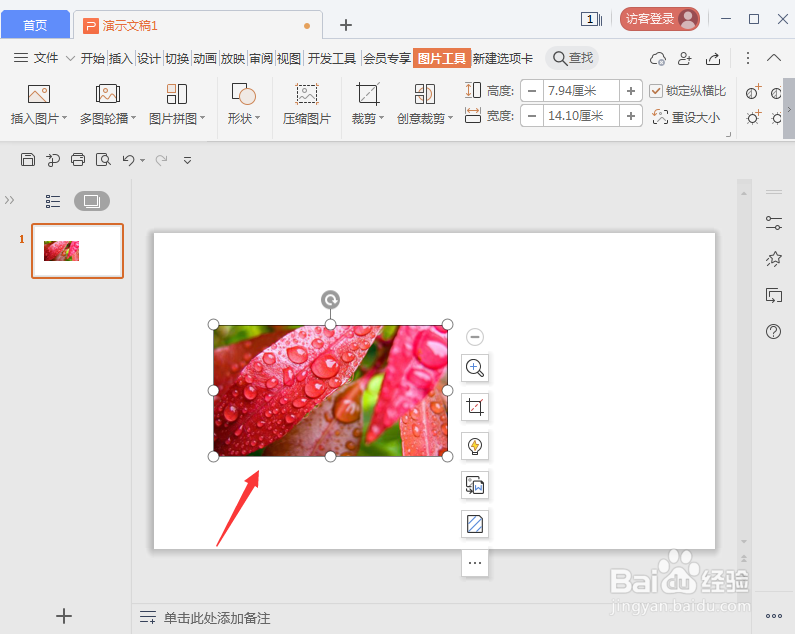
1、我们拖入一张图片放到ppt中,如图所示。
2、我们选中图片,在【图片效果】找到【更多设置】,如图所示。

3、接着,我们在效果里面找到【三维旋转】,然后在预设中选择【左透视】,如图所示。

4、我们设置好左透视之后,发现图片的透视效果没有出来,如图所示。

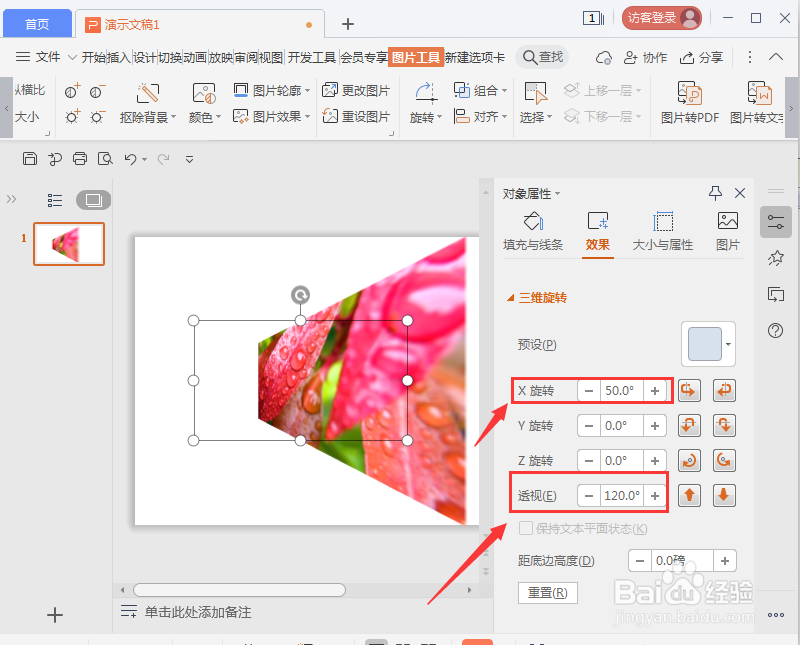
5、接下来,我们把X旋转设置为50,透视设置为120,这样图片透视效果就出来了,如图所示。
6、最后,我们把做好的透视图片复制一个出来,旋转后移动到左侧就完成了。

时间:2026-04-21 18:06:08
1、我们拖入一张图片放到ppt中,如图所示。
2、我们选中图片,在【图片效果】找到【更多设置】,如图所示。
3、接着,我们在效果里面找到【三维旋转】,然后在预设中选择【左透视】,如图所示。
4、我们设置好左透视之后,发现图片的透视效果没有出来,如图所示。
5、接下来,我们把X旋转设置为50,透视设置为120,这样图片透视效果就出来了,如图所示。
6、最后,我们把做好的透视图片复制一个出来,旋转后移动到左侧就完成了。
