1、打开电脑已经安装好的Navicat for MySQL,界面如下图

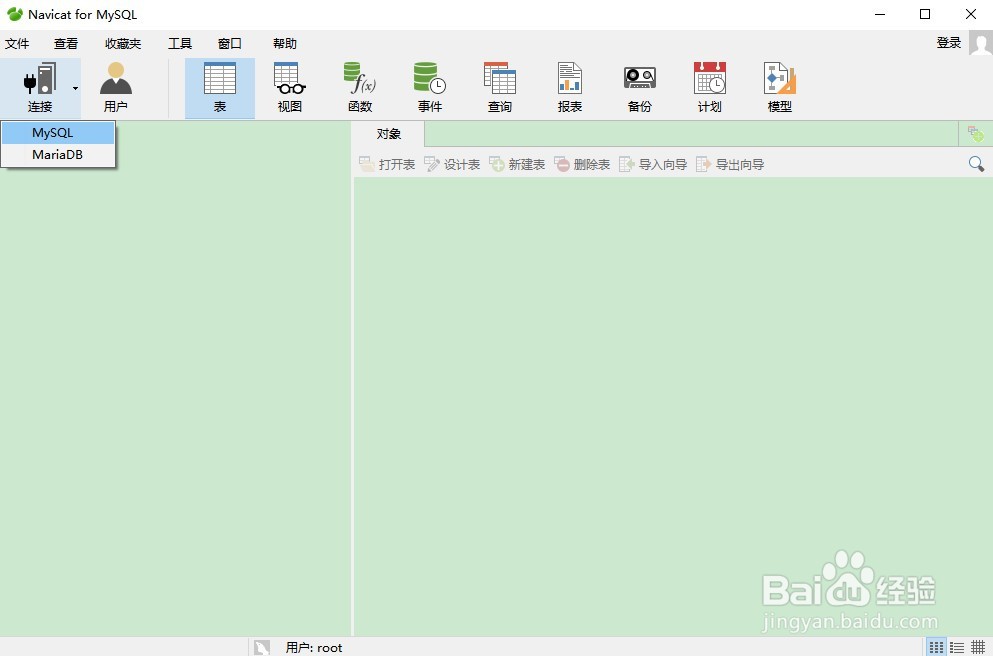
2、点击Navicat for MySQL左上方“连接”按钮下拉菜单,选择MySQL,如下图
3、出现如下图弹出框界面,依次填写连接名、主机名或IP地址、端口、用户名、密码。
连接名:根据需求自取名称
主机名或IP地址:MySQL服务器主机名或IP地址,如果Navicat for MySQL和MySQL服务器安装在一台电脑上,可填写localhost或127.0.0.1
端口:根据MySQL服务器配置文件中的端口号,MySQL 默认端口号为3306
用户名:根据MySQL服务器配置文件中的用户名
密码:根据MySQL服务器配置文件中的密码

4、填写完成后,可点击左下角的连接测试进行测试,如果出现连接成功弹出框,代表连接成功,其他情况请检查填写的信息。

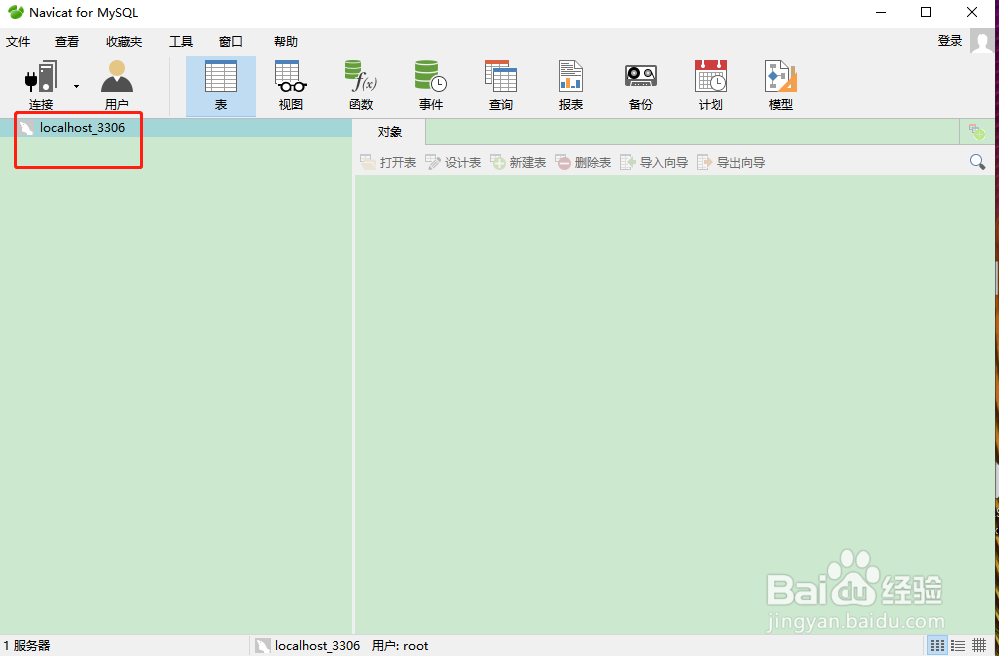
5、测试连接成功后,点击确定返回Navicat for MySQL,可以看到Navicat for MySQL左侧界面出现了连接名称,如下图
6、双击Navicat for MySQL左侧的连接名称,下方出现MySQL中现有的数据库名称,如下图。

7、到此,Windows 系统中Navicat for MySQL连接数据库已经完成
