VMware虚拟机玩游戏时,鼠标不能动怎么办?

 时间:2026-04-29 14:09:48

1、打开VMware,选中问题虚拟机,点击“编辑虚拟机设置”
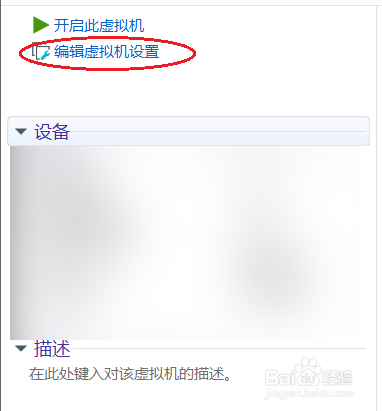
VMware虚拟机玩游戏时,鼠标不能动怎么办?

2、在虚拟机设置窗口,左下角处点击“添加”

VMware虚拟机玩游戏时,鼠标不能动怎么办?

3、在添加硬件向导窗口中,选择“USB控制器”,然后点击完成

VMware虚拟机玩游戏时,鼠标不能动怎么办?

4、点击“确定”

VMware虚拟机玩游戏时,鼠标不能动怎么办?

5、按下组合快捷键“win+r",输入services.msc,回车打开“服务”窗口

VMware虚拟机玩游戏时,鼠标不能动怎么办?

6、找到并双击“VMware USB Arbitration Service”,进入属性窗口后,将启动类型修改成“自动”,点击“确定”后,重启计算机。

再打开虚拟机玩游戏时,鼠标可以正常操作了。

VMware虚拟机玩游戏时,鼠标不能动怎么办?

1、1.打开VMware

2.点击“编辑虚拟机设置”

3.点击“添加”

4.选择“USB控制器”,然后点击完成

5.打开“服务”窗口

6.将“VMware USB Arbitration Service”服务启动类型修改为自动

7.重启计算机

8.完成

  • kali linux怎么更新系统
  • dism++怎么备份系统?如何用dism++备份系统?
  • 如何取消Win7窗口透明效果设置
  • DiskGenius中如何重组虚拟Raid
  • win10电脑系统桌面图标显示空白不正常的方法
  • 热门搜索
    五一劳动节手抄报简单 国庆节手抄报简单又好画 手抄报版面设计图花 英语手抄报国庆节 宪法手抄报图片大全 关于诗词的手抄报 最美少年手抄报 经典伴我行手抄报 抗美援朝70周年手抄报 六一儿童节手抄报内容资料