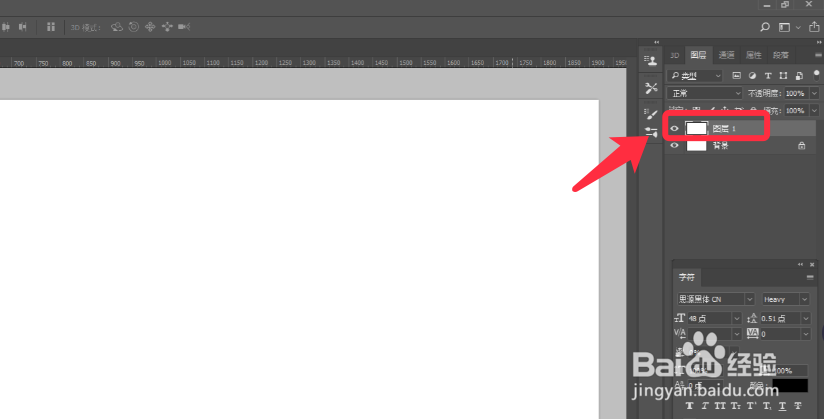
1、打开ps,新建一个空白图层,填充为白色。
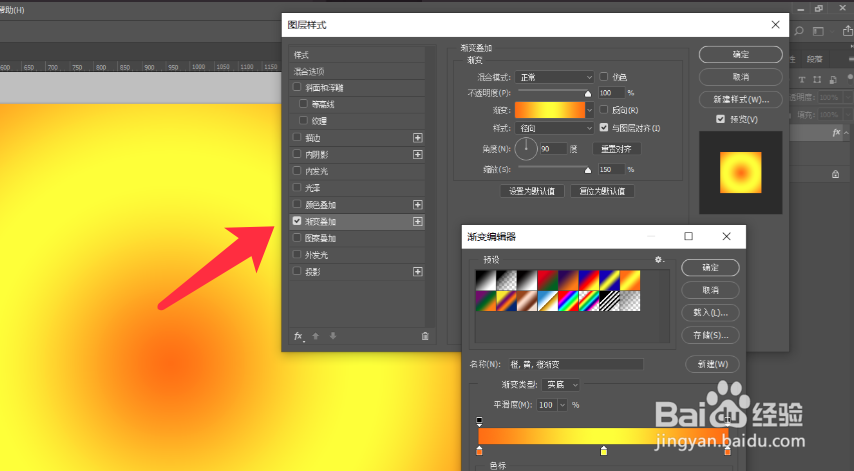
2、双击图层,设置渐变叠加,选择渐变颜色。
3、按下ctrl+E快捷键,合并图层和背景层。

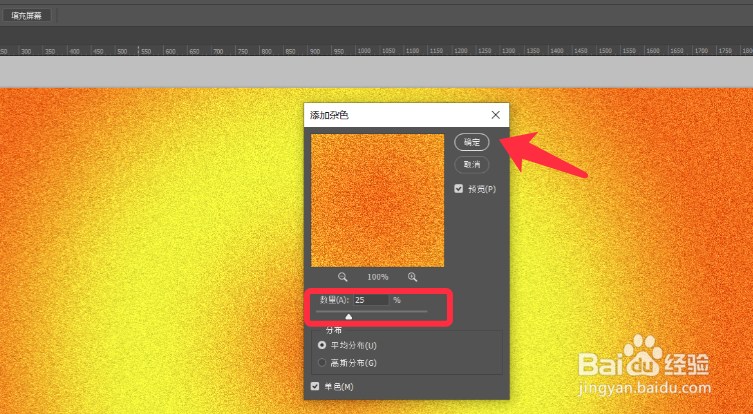
4、执行滤镜,杂色,添加杂色,输入杂色的数量,点击确定。
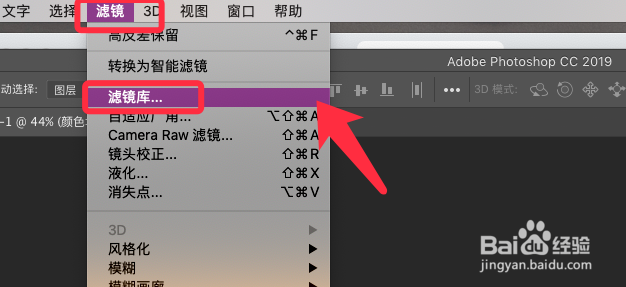
5、再点击上方的滤镜,打开滤镜库。
6、点击阴影线,将描边长度调到最高,强度为1,点击确定。

7、复古效果制作完成,如下图所示。

时间:2026-04-24 01:11:50
1、打开ps,新建一个空白图层,填充为白色。
2、双击图层,设置渐变叠加,选择渐变颜色。
3、按下ctrl+E快捷键,合并图层和背景层。
4、执行滤镜,杂色,添加杂色,输入杂色的数量,点击确定。
5、再点击上方的滤镜,打开滤镜库。
6、点击阴影线,将描边长度调到最高,强度为1,点击确定。
7、复古效果制作完成,如下图所示。
