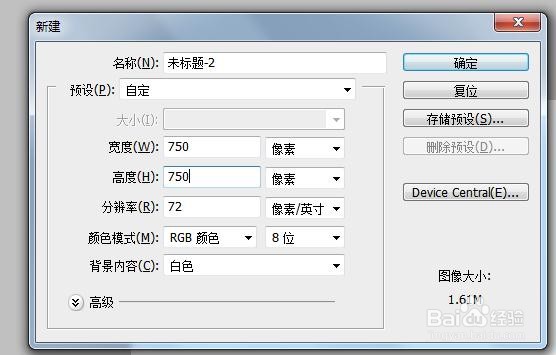
1、首先是新建一个图层,大小自定义,这边设置的是750*750。
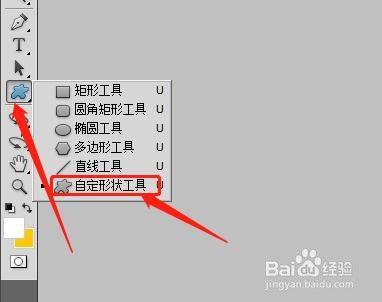
2、找到自定义形状工具。
3、随便选择一个图标图形,这边选择的是猫的图标,并在空白处画出来。


4、在图层下方找到刚选择的猫的图层,右键-格栅化图层。

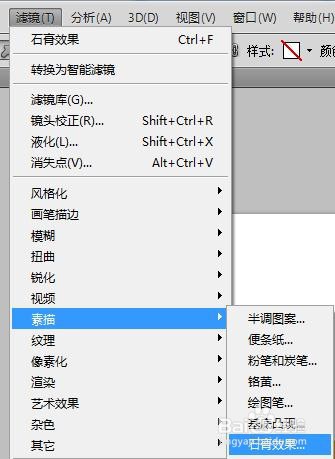
5、滤镜-素描-石膏效果。
6、弹出的对话框中设置好参数。
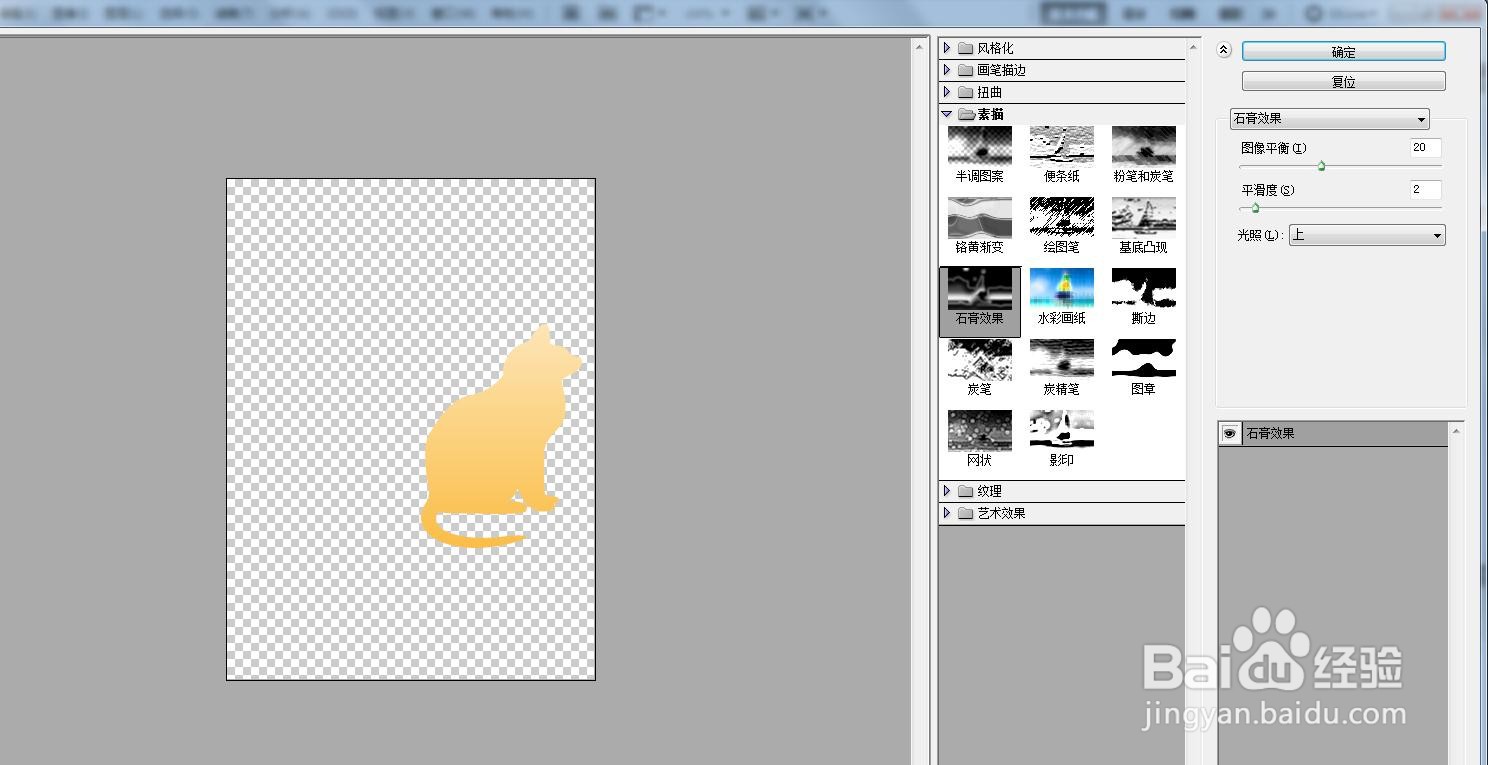
7、设置好后点击确定即可。

时间:2026-05-04 16:39:30
1、首先是新建一个图层,大小自定义,这边设置的是750*750。
2、找到自定义形状工具。
3、随便选择一个图标图形,这边选择的是猫的图标,并在空白处画出来。
4、在图层下方找到刚选择的猫的图层,右键-格栅化图层。
5、滤镜-素描-石膏效果。
6、弹出的对话框中设置好参数。
7、设置好后点击确定即可。
