1、打开PS软件,在左侧工具栏中,选择“椭圆选框工具”。

2、在工具栏中,选择“从选区减去”模式。

3、先后在画布中画出两个同心圆,如下图所示。

4、单击左侧工具栏中,选择“渐变工具”。
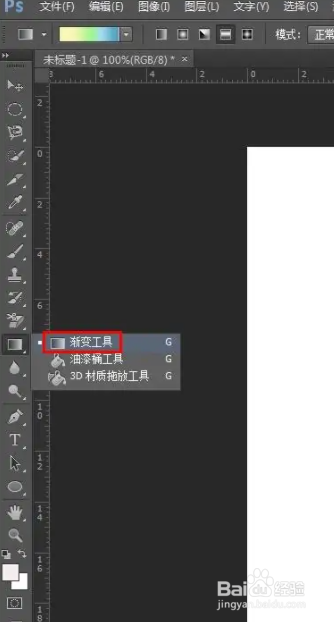
5、在“渐变编辑器”中选择要填充的渐变色,单击“确定”按钮。

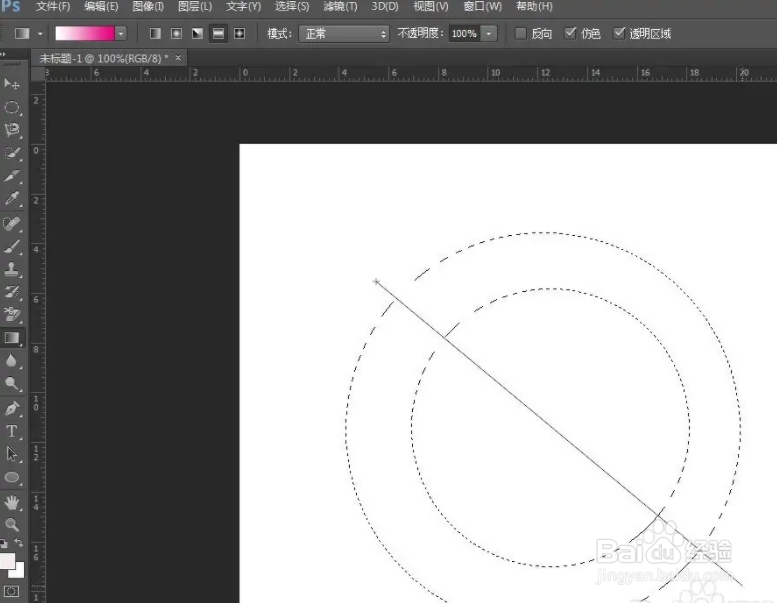
6、在圆形选区中,按住鼠标左键拖动,松开鼠标左键,填充上渐变颜色。
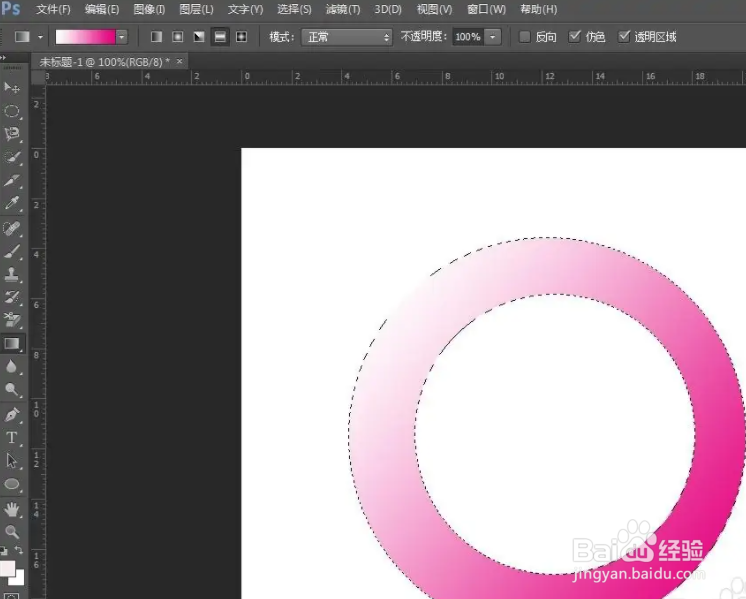
7、最后设置完成,如图所示。
时间:2026-05-05 08:45:59
1、打开PS软件,在左侧工具栏中,选择“椭圆选框工具”。
2、在工具栏中,选择“从选区减去”模式。
3、先后在画布中画出两个同心圆,如下图所示。
4、单击左侧工具栏中,选择“渐变工具”。
5、在“渐变编辑器”中选择要填充的渐变色,单击“确定”按钮。
6、在圆形选区中,按住鼠标左键拖动,松开鼠标左键,填充上渐变颜色。
7、最后设置完成,如图所示。
