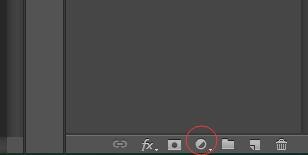
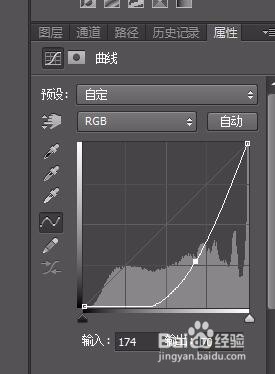
1、点击红框处,创建曲线调整图层,参数设置如图
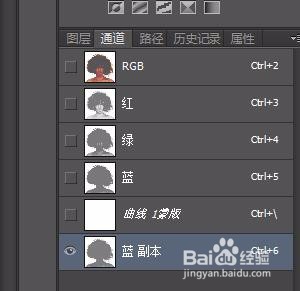
2、进入通道,发现蓝色通道,颜色对比最强烈,复制蓝色通道
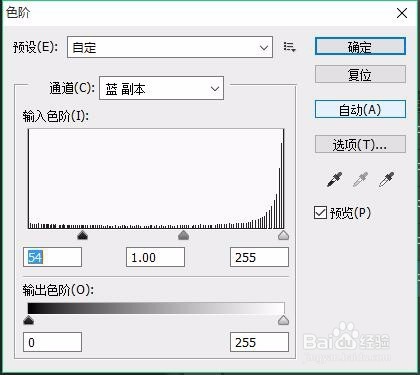
3、选择“图层”——“调整”——“色阶”,参数设置可以参考下图(使头发、人物和背景颜色对比强烈就可以),用画笔将人物主体中杂色涂抹掉
4、利用快捷键ctrl+i 执行反相,再单击红框处,创建选区
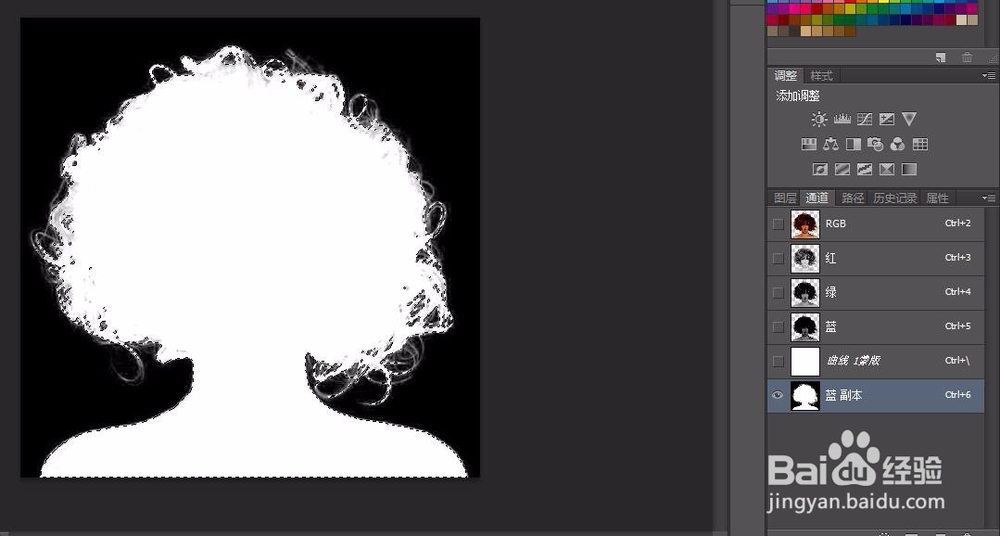
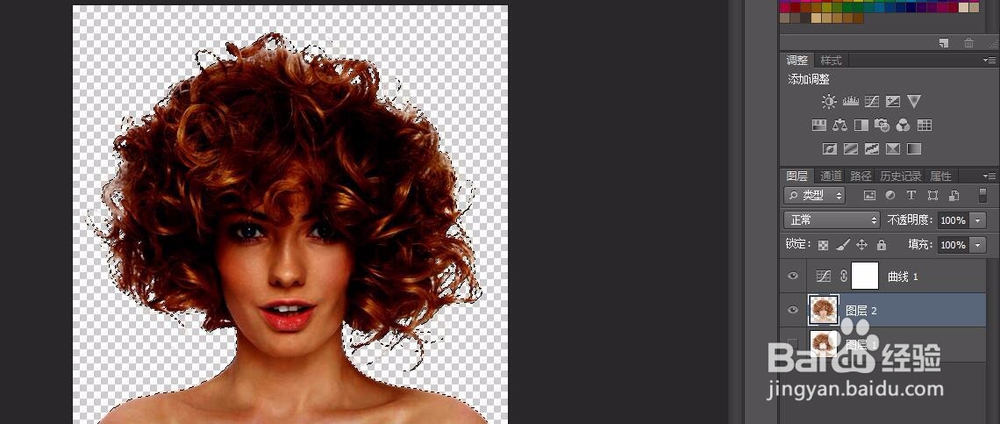
5、选择“RGB”,然后回到图层,利用快捷键ctrl+j将选区复制出来
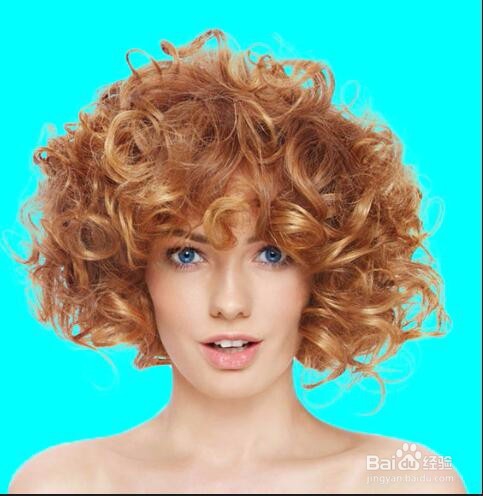
6、添加一个背景看看,是不是抠出来了
时间:2026-04-23 10:53:18
1、点击红框处,创建曲线调整图层,参数设置如图
2、进入通道,发现蓝色通道,颜色对比最强烈,复制蓝色通道
3、选择“图层”——“调整”——“色阶”,参数设置可以参考下图(使头发、人物和背景颜色对比强烈就可以),用画笔将人物主体中杂色涂抹掉
4、利用快捷键ctrl+i 执行反相,再单击红框处,创建选区
5、选择“RGB”,然后回到图层,利用快捷键ctrl+j将选区复制出来
6、添加一个背景看看,是不是抠出来了
