photoshop超细头发通道抠图教程

 时间:2026-02-17 18:30:22

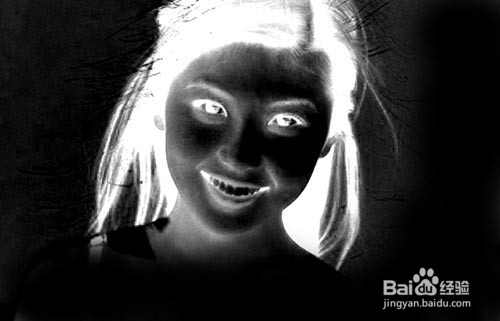
1、先查看通道找,看看主体部分用何通道比较合适,我选择了蓝通道。复制蓝通道。对此通道进行色阶调整。

接下来对此通道进行色阶调整。

photoshop超细头发通道抠图教程

photoshop超细头发通道抠图教程

2、反相。用画笔把头发主体之外涂边倘黑

photoshop超细头发通道抠图教程

photoshop超细头发通道抠图教程

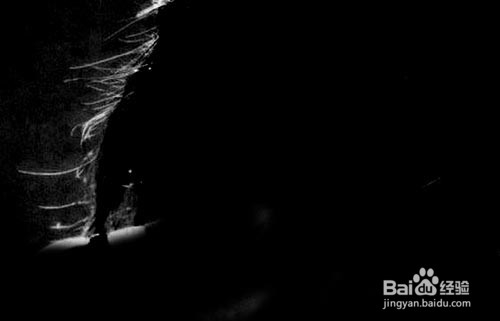
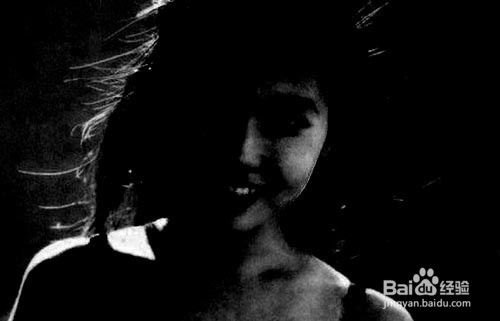
3、下面我们来抠飞叮陕帽散高光的头发。我选择了用绿色通道。复制绿色通道。分析左右两个的颜色相差好多,我们分开来抠,调败材整色阶如图。用画笔把要抠的部分以外涂黑。
photoshop超细头发通道抠图教程

photoshop超细头发通道抠图教程

4、再复制一个绿色通道,同样方法处理右边头发。

photoshop超细头发通道抠图教程

photoshop超细头发通道抠图教程

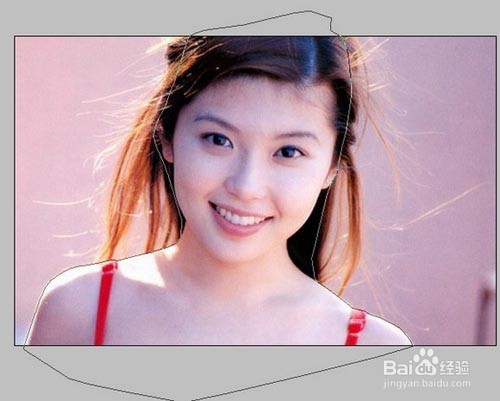
5、回到图层,我们用钢笔工具把人物主体勾出来。变成选区,羽化。

photoshop超细头发通道抠图教程

photoshop超细头发通道抠图教程

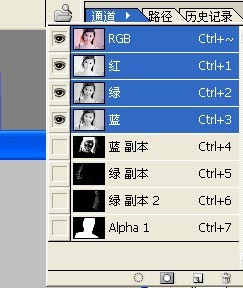
6、将选区存储为通道。

photoshop超细头发通道抠图教程

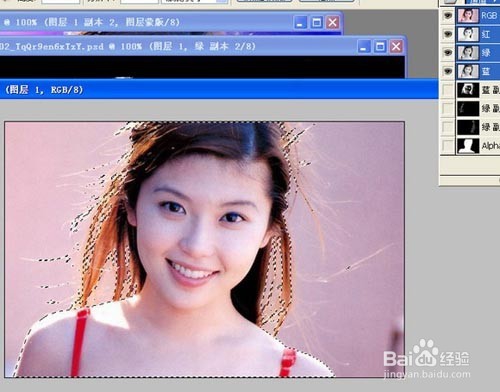
7、按ctrl+shift鼠标左健点我们刚才处理出的那些通道(蓝 副本、绿 副本、绿 副本 2、Alpha 1)得到选区,添加图层蒙板。
photoshop超细头发通道抠图教程

photoshop超细头发通道抠图教程

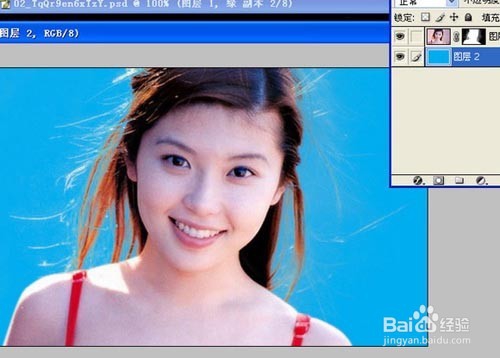
8、新建一颜色图层放到底图,查看抠图效果。对于有缺点断裂的地方用画笔在蒙板里修一下。
photoshop超细头发通道抠图教程

9、修整后的效果。

photoshop超细头发通道抠图教程

10、换上你喜欢的背景。

photoshop超细头发通道抠图教程

  • 怎么在PS或Photoshop进行超细头发通道抠图
  • 用Photoshop对头发进行通道抠图
  • photoshop通道抠图(头发)
  • ps通道抠头发方法photoshop抠图
  • photoshop通道抠图-发丝
  • 热门搜索
    防震减灾的手抄报 我的家手抄报 美文手抄报 爱护动物手抄报 对联手抄报 心灵驿站手抄报 美丽家乡手抄报 消防安全的手抄报 向国旗敬礼手抄报图 文学手抄报的内容