PS如何制作波尔卡圆点

 时间:2026-02-14 13:58:09

1、打开ps软件,新建一个像素同等尺寸文件,按住ctrl+J复制图层。

PS如何制作波尔卡圆点

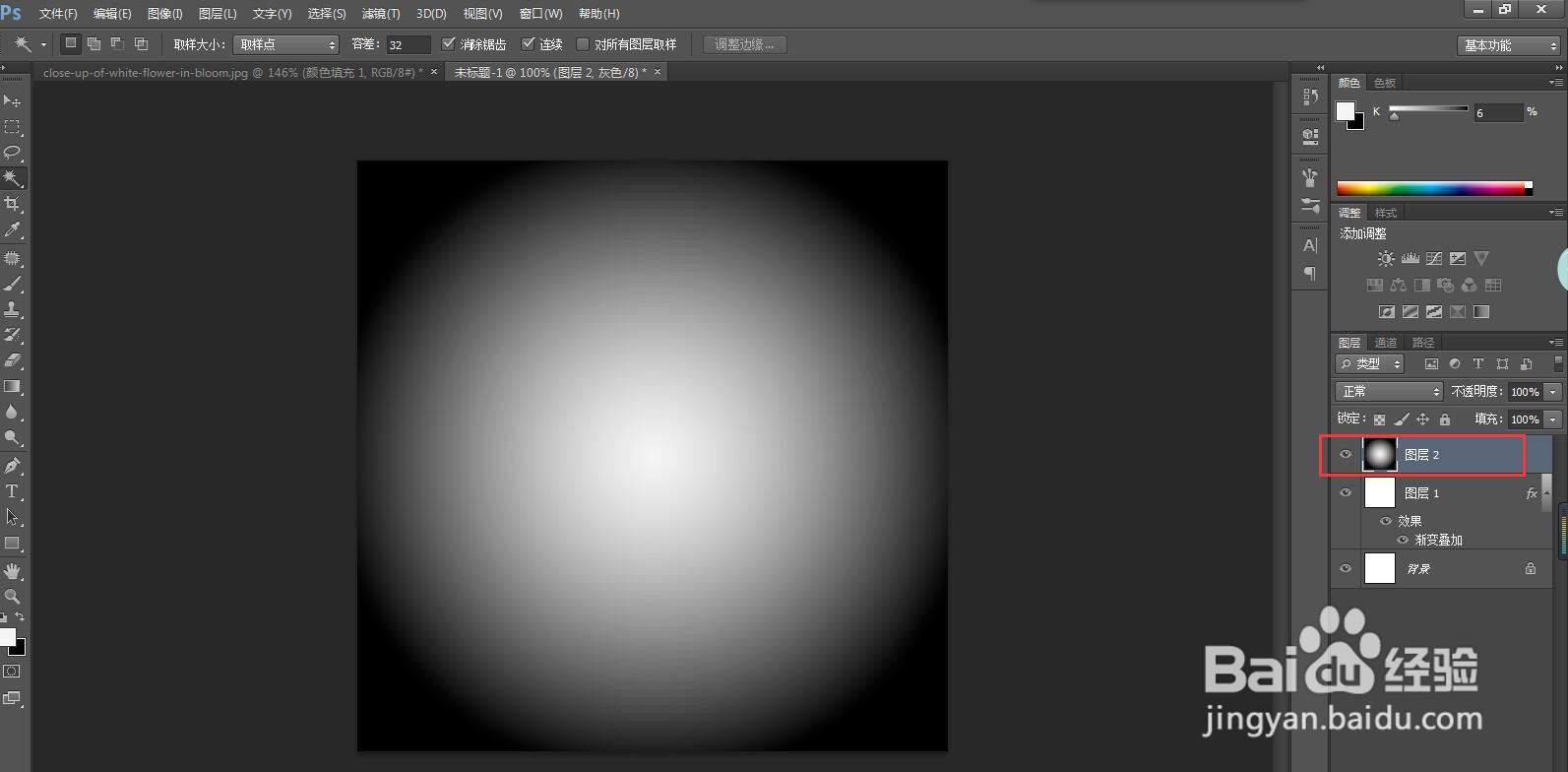
2、双击图层,打开图层样式,选择渐变叠加,样式:径向,角度:45,缩放:78,叠加确定。

PS如何制作波尔卡圆点

3、按住ctrl+alt+shift+E,这时会看到盖印图层2。

PS如何制作波尔卡圆点

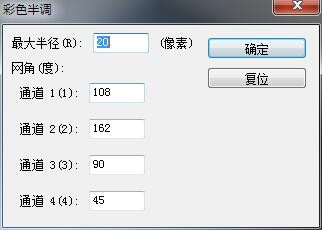
4、执行滤镜—像素化—色彩半调,最大半径为:20,点击确定。

PS如何制作波尔卡圆点

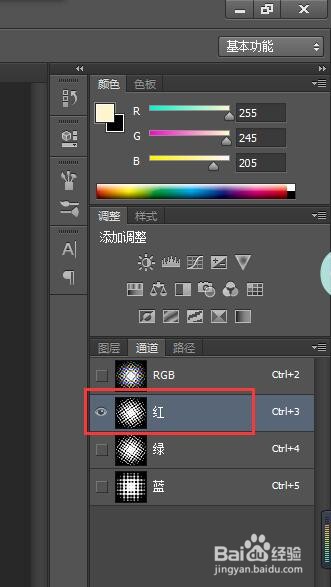
5、点击通道,按照ctrl键,创建选区。

PS如何制作波尔卡圆点

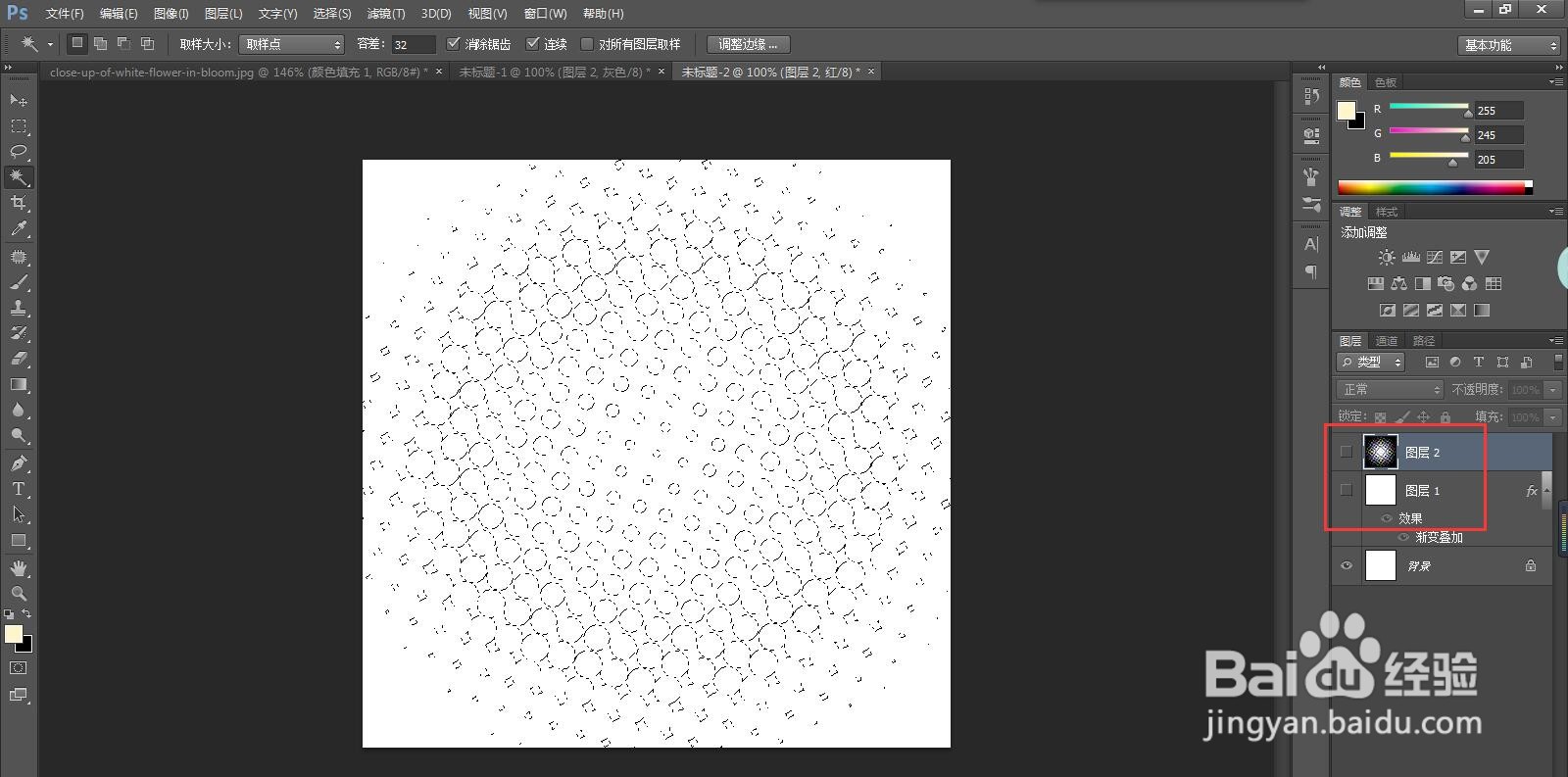
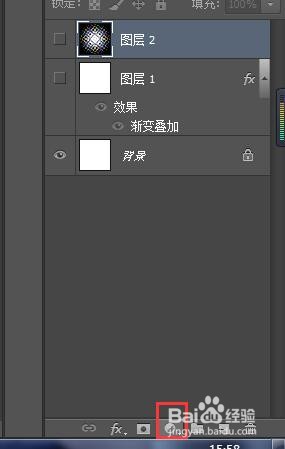
6、在回到图层,隐藏图层1、2。这时可以看到选区比较明显。

PS如何制作波尔卡圆点

7、点击图层下面的创建新的填充或者调整图层,选择纯色。

PS如何制作波尔卡圆点

8、就可以直接打开拾色器,可根据自己喜欢的颜色进行调整,即可完成。

PS如何制作波尔卡圆点

  • 用ps如何画花裙子?
  • PS里面把一张图片中间做一条折痕
  • PS如何制作波尔卡圆点效果?
  • PS如何设计立体爱心气球插图
  • PS抠毛茸茸的动物
  • 热门搜索
    三年级环保手抄报 小学生手抄报模板 四年级安全手抄报 关于圣诞节的英语手抄报 父亲节手抄报简单漂亮 元宵节手抄报 一等奖 春天的脚步手抄报 关于少先队的手抄报 三爱手抄报 老师您辛苦了手抄报