1、新建PS空白画布,点击添加【爱心】。
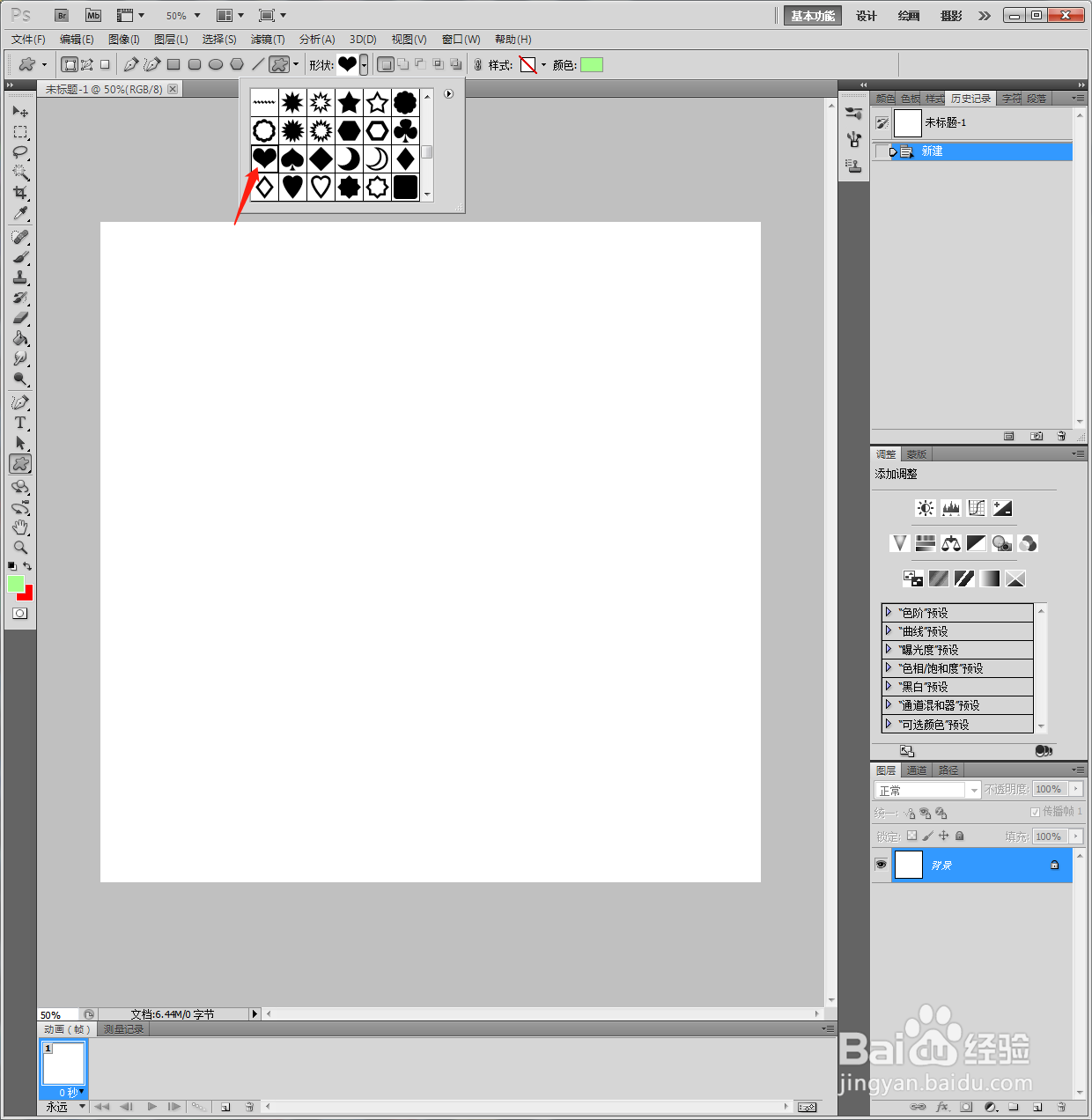
2、选中图层,鼠标右键【格栅化】。

3、点击【图层】【图层样式】【浮雕】【120像素】。
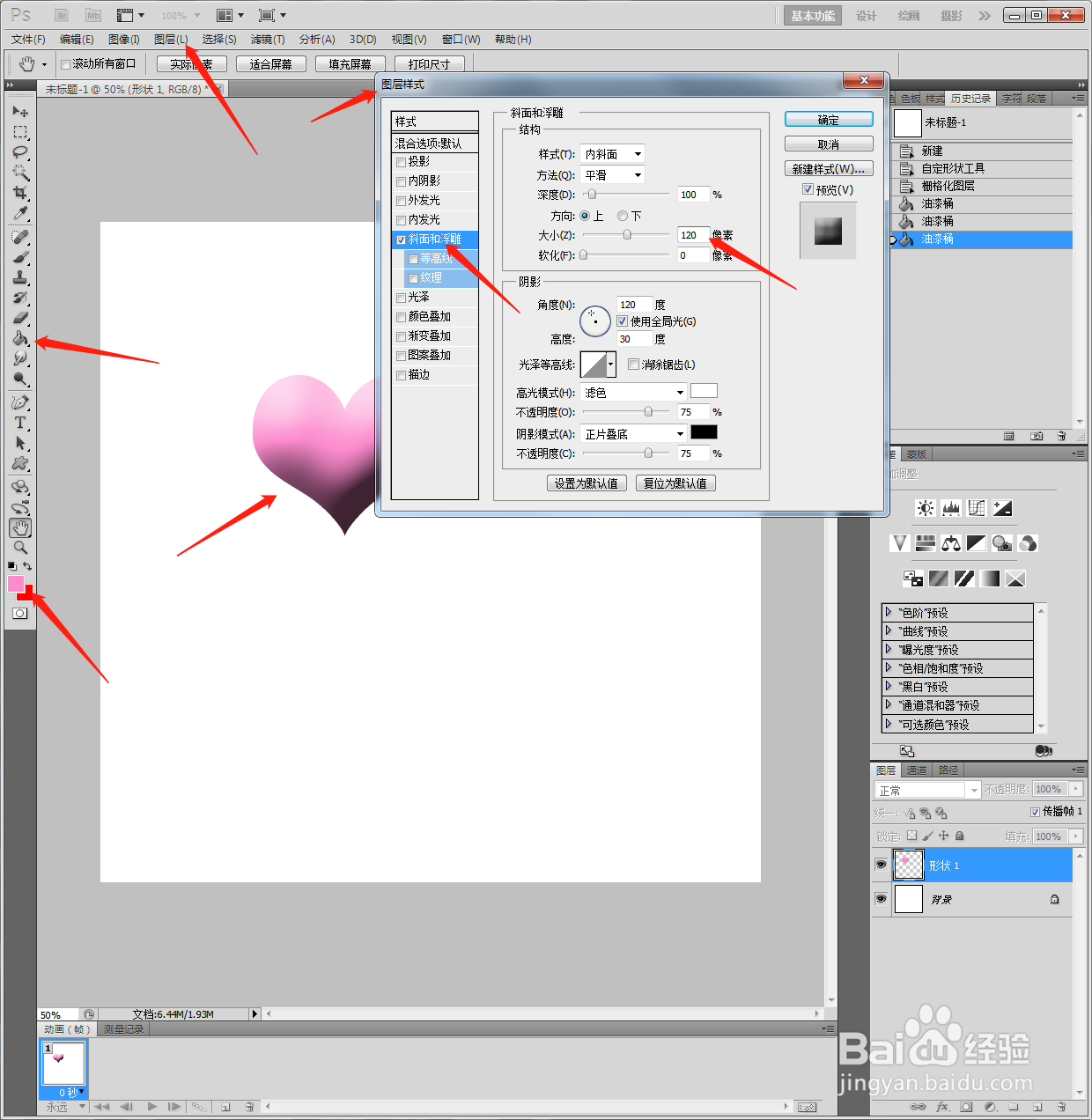
4、Ctrl+J复制多个爱心形状,Ctrl+T选图形旋转缩小排列如图所示。
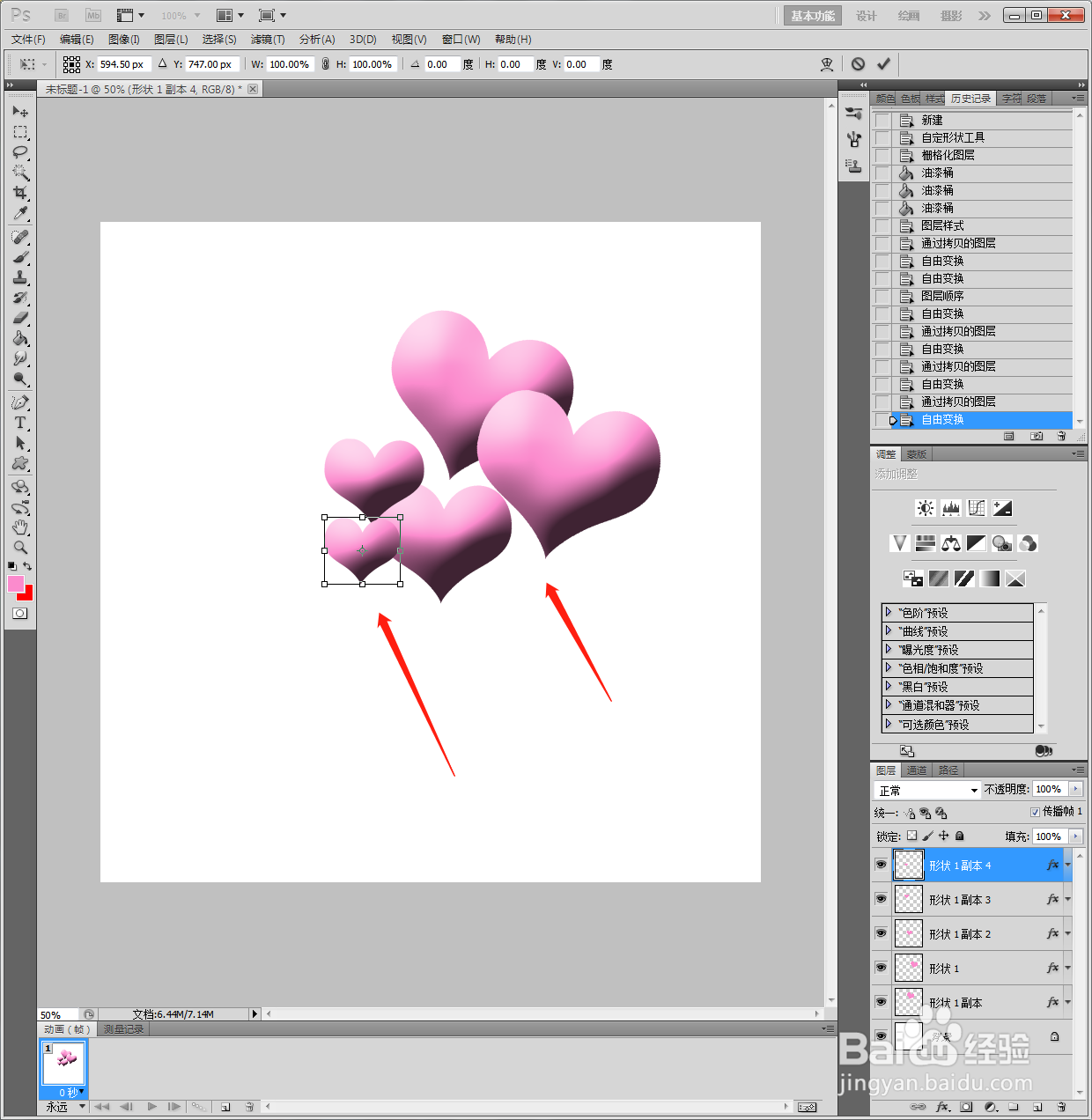
5、再复制一个大的爱心,填充浅粉色。

6、Ctrl+J复制多几个浅粉色的爱心,布满空白区域。

7、使用【铅笔】画出绳子。

8、最后存为JPEG格式。

1、1、新建PS空白画布,点击添加【爱心】。
2、选中图层,鼠标右键【格栅化】。
3、点击【图层】【图层样式】【浮雕】【120像素】。
4、Ctrl+J复制多个爱心形状,Ctrl+T选图形旋转缩小排列如图所示。
5、再复制一个大的爱心,填充浅粉色。
6、Ctrl+J复制多几个浅粉色的爱心,布满空白区域。
7、使用【铅笔】画出绳子。
8、最后存为JPEG格式。
