1、在Excel表格中选中数据。

2、然后在开始选项中的工具栏中单击“条件格式”按钮。

3、然而弹出下列选项中单击“数据条”选项时展开右侧选项中再单击“其他规则”选项。

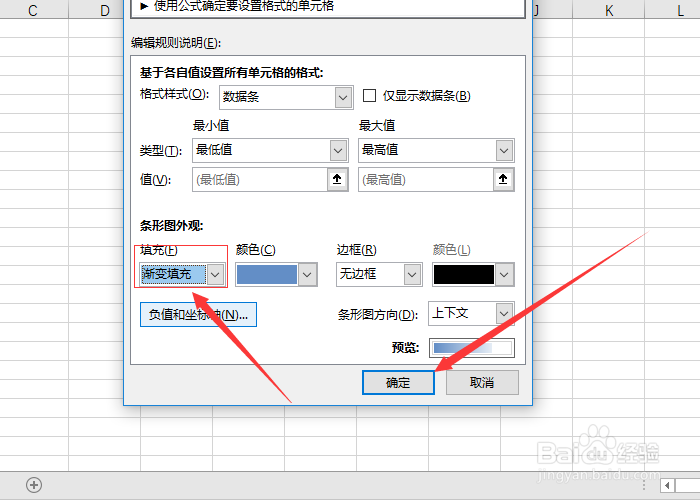
4、打开新建格式规则对话框中在类型栏的最小值为“最低值”,最大值为“最高值”。

5、在条形图外观栏中的填充为“渐变填充”,随后单击“确定”按钮。
6、此时在选中的表格中添加了渐变的颜色。

时间:2026-04-29 23:47:23
1、在Excel表格中选中数据。
2、然后在开始选项中的工具栏中单击“条件格式”按钮。
3、然而弹出下列选项中单击“数据条”选项时展开右侧选项中再单击“其他规则”选项。
4、打开新建格式规则对话框中在类型栏的最小值为“最低值”,最大值为“最高值”。
5、在条形图外观栏中的填充为“渐变填充”,随后单击“确定”按钮。
6、此时在选中的表格中添加了渐变的颜色。
