excel表格颜色渐变如何设置

 时间:2026-02-15 05:03:39

1、第一步:打开一个需要将颜色设置成渐变色的excel表格。

excel表格颜色渐变如何设置

2、第二步:选中整个表格,单击鼠标右键,选择“设置单元格格式”选项。

excel表格颜色渐变如何设置

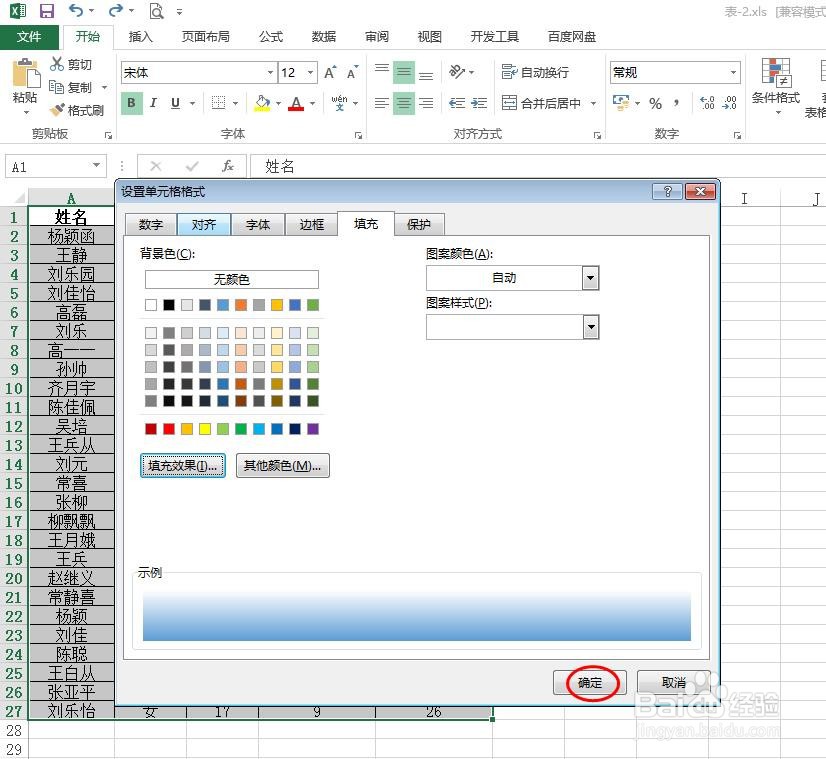
3、第三步:如下图所示,弹出“设置单元格格式”对话框。

excel表格颜色渐变如何设置

4、第四步:切换至“填充”标签页,单击“填充效果”按钮。

excel表格颜色渐变如何设置

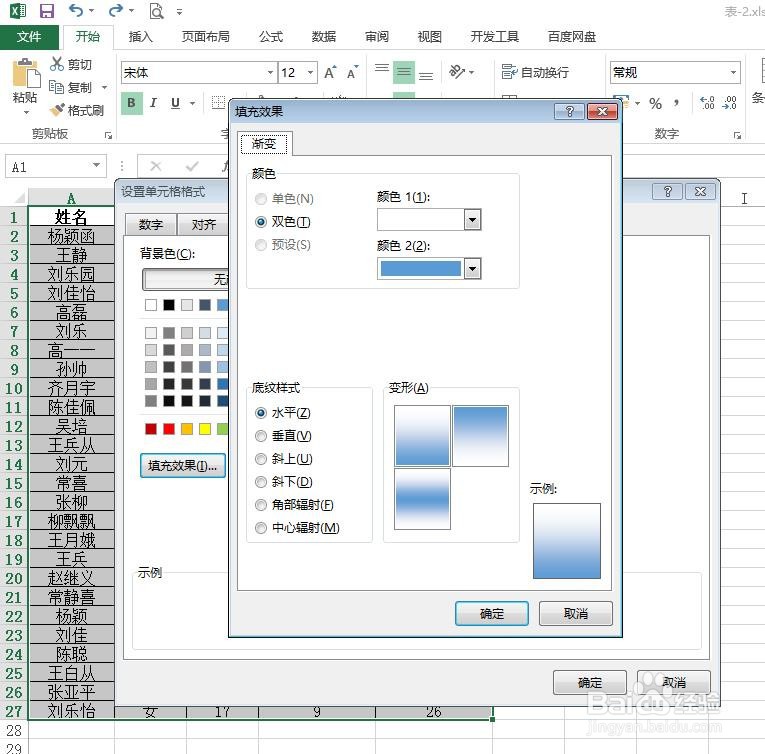
5、第五步:如下图所示,弹出“填充效果”对话框,我们根据自己的需要设置渐变颜色,这里设置的是蓝白渐变,设置完成后,单击“确定”按钮。
excel表格颜色渐变如何设置

6、第六步:在“设置单元格格式”对话框中,直接单击“确定”按钮。

excel表格颜色渐变如何设置

7、excel表格颜色被设置成渐变色,效果如下图所示。

excel表格颜色渐变如何设置

  • excel表格中颜色渐变
  • 表格填充颜色如何设置为渐变色
  • Excel表格怎么填充渐变色
  • excel中如何给单元格填充渐变色
  • excel怎么设置背景渐变色
  • 热门搜索
    中学生手抄报设计图 感恩老师的手抄报内容 关于欢度春节的手抄报 古诗手抄报大全 科学小知识手抄报 手抄报标题艺术字 饮食健康手抄报 说普通话手抄报内容 三国演义手抄报内容 日行一善手抄报花边