1、电脑中,打开Excel表格

2、选择需要设置的数据项,点击“条件格式”
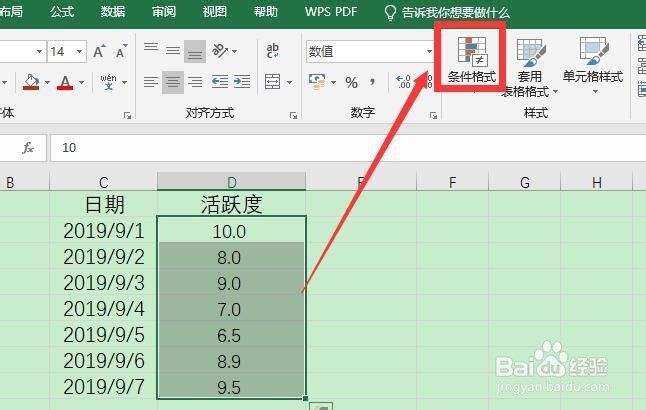
3、选择“数据条”——然后在渐变填充中选择一个合适的样式

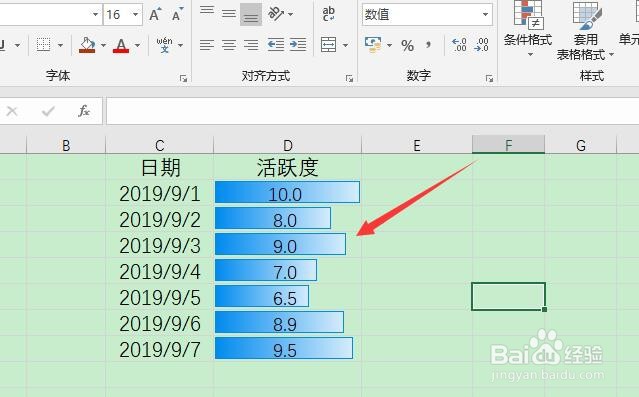
4、回到表格中,就能看到数据添加了渐变的数据条(对于观察数据变化比较直观)
1、右击单元格,选择“设置单元格格式”

2、点击“填充”——填充效果

3、颜色2中选择一个合适的颜色
选择一个“底纹样式”,对于单元格来说,选择“垂直”比较合适,点击确定

4、回到表格中,就能看到单元格填充了渐变底色

1、选择表格区域后,点击“套用表格格式”
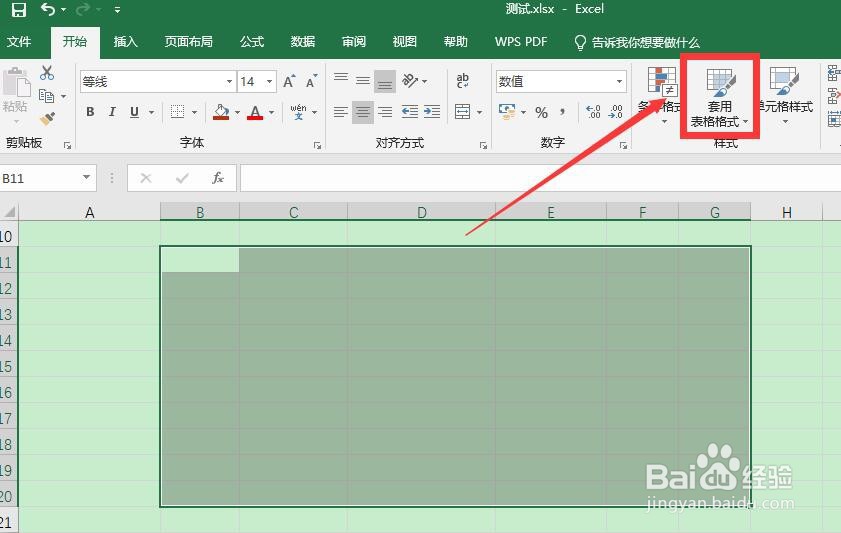
2、选择一个渐变的表格格式
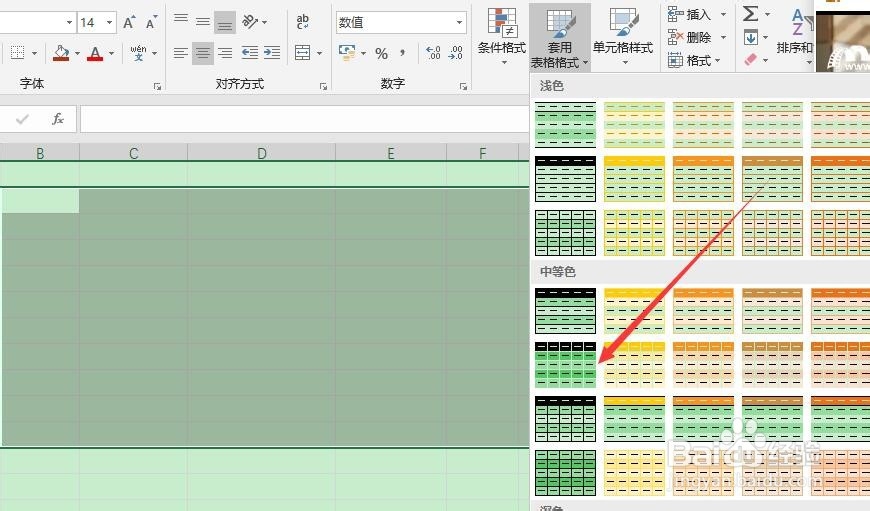
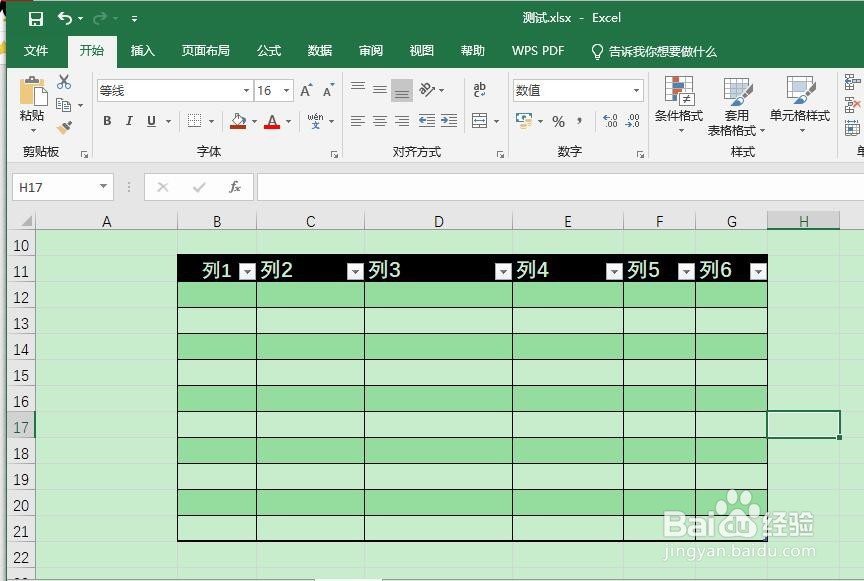
3、回到表格中,能看到表格区域设置了渐变样式
1、1、设置数据条渐变:excel中,选择数据项后,点击“条件格式”——“数据条”——然后在渐变填充中选择一个合适的样式即可
2、设置单元格填充颜色渐变:右击单元格,选择“设置单元格格式”——“填充”——填充效果——颜色2中选择一个合适的颜色,选择一个“底纹样式”,(如“垂直”),点击确定即可
3、设置表格格式:选择表格区域后,点击“套用表格格式”,选择一个渐变的表格格式即可
