excel如何实现批量进行插值法求解

 时间:2026-02-12 02:58:43

1、我们需要将表格内的单元格中的数据来进行批量插值法求解,首先我们应该先打开excel软件,点击软件内的“财务工具”选项卡。

excel如何实现批量进行插值法求解

2、点击财务工具选项卡,我们要点击“插值法求解”选项卡。

excel如何实现批量进行插值法求解

3、点击插值法求解选项卡后,就会出现一个对话框,我们要根据对话框内容来选择“X值”数据区域。

excel如何实现批量进行插值法求解

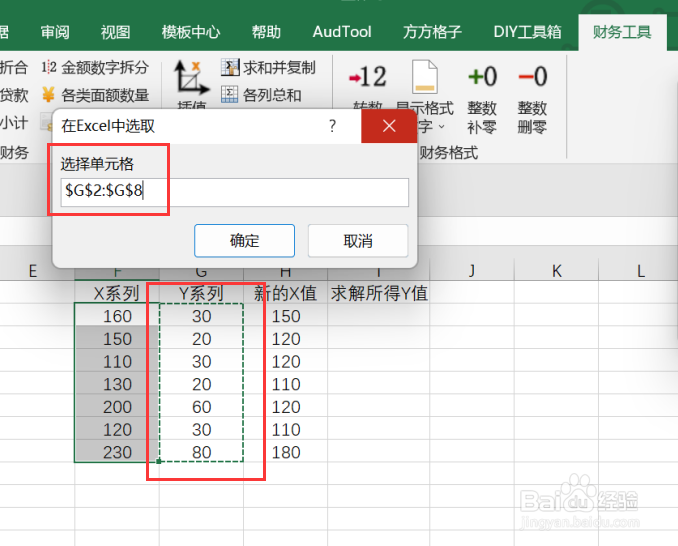
4、选中X值数据区域后,就会出现一个对话框,我们要根据对话框内容来选择“Y值”数据区域。
excel如何实现批量进行插值法求解

5、点击确定后,就会再次出现一个对话框,我们要根据对话框内容来选择要进行的操作。

excel如何实现批量进行插值法求解

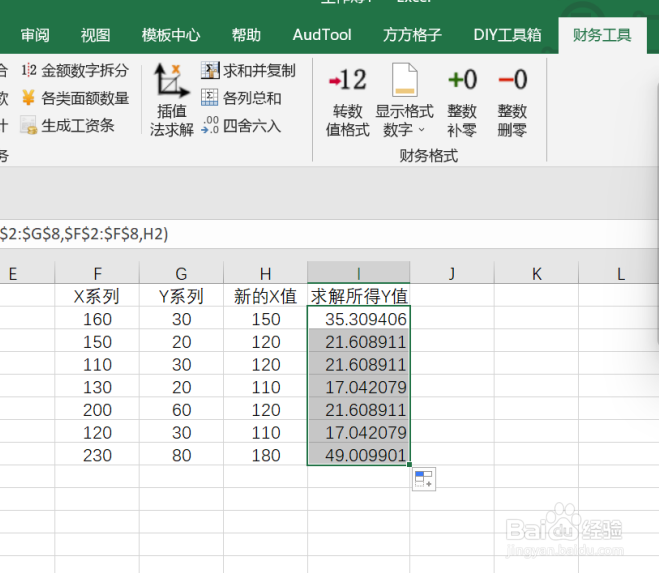
6、如图所示,点击确定后,就可以获得我们所需要的结果了。

excel如何实现批量进行插值法求解

  • 使用Excel进行线性插值的两种计算方法
  • 使用Excel进行线性插值的两种计算方法
  • excel插值法补齐缺失数据
  • 使用Excel进行线性插值的两种计算方法
  • excel插值法补全数据
  • 热门搜索
    70周年手抄报 教师节手抄报内容文字 感谢老师的手抄报 关于地震的手抄报图片 六一儿童节手抄报诗 推广普通话手抄报内容 关于成长的手抄报 学会感恩手抄报 劳动节手抄报简单漂亮 国庆节手抄报简单又漂亮字少