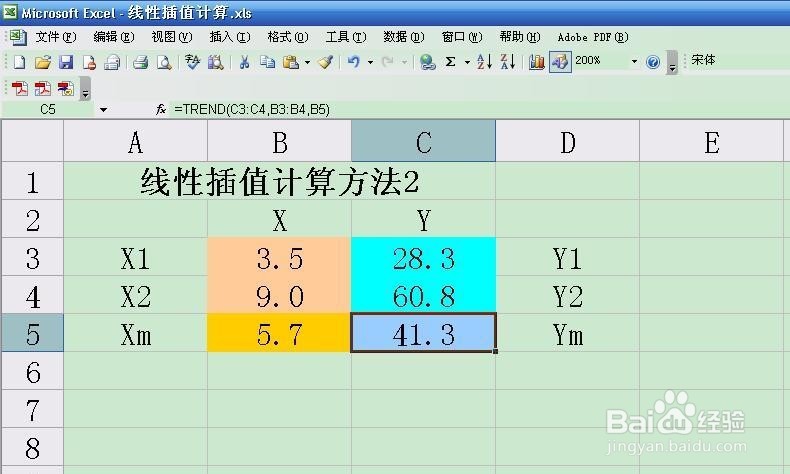
1、打开称处Excel输入已知自变量和因变量如图所示。示例中,X1=3.5,X2=9.0,Y1=28.3,Y2=60.8,Xm=5.7,五个变量分别位于单元格B3、B4、C3、C4和各爱B5。

2、根据线性插值的公式,Ym=Y1+(Xm-X1)*(Y2-Y1)/(X2-X1),选中单元格C5,在C5单元格内手动输入“==C3+(B5-B3)*(C4-C3)/(B4-B3)”。

3、输入完毕后,按回车键,则C5单元格直接显脂宋返示线性插值计算的计算结果41.3。

1、打开Excel输入已知自变量和因变量如图所示。示例中,X1=3.5,X2=9.0,Y1=28.3,Y2=60.8,Xm=5.7,五个变量分别位于单元格B3、B4、C3、C4和B5。:
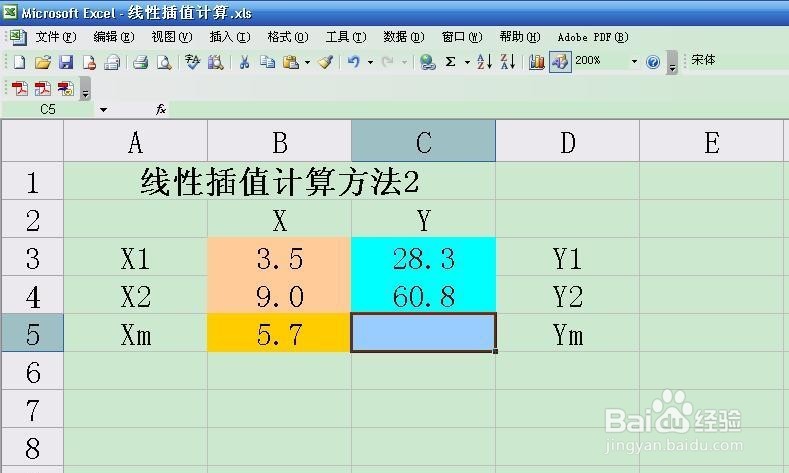
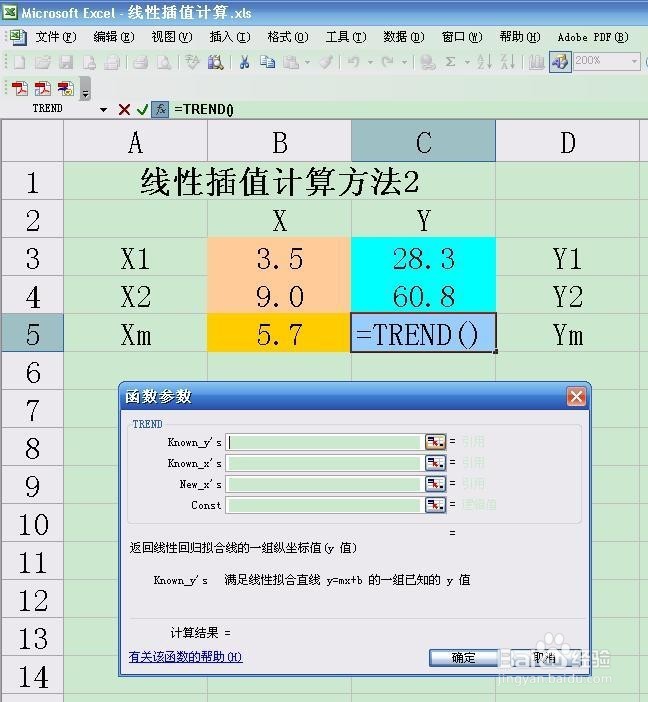
2、选中单元格C5,执行菜单命令[插入]->[函数],或者单击编辑栏左邻的“插入函数”按钮,出现“插入函数”对话框。
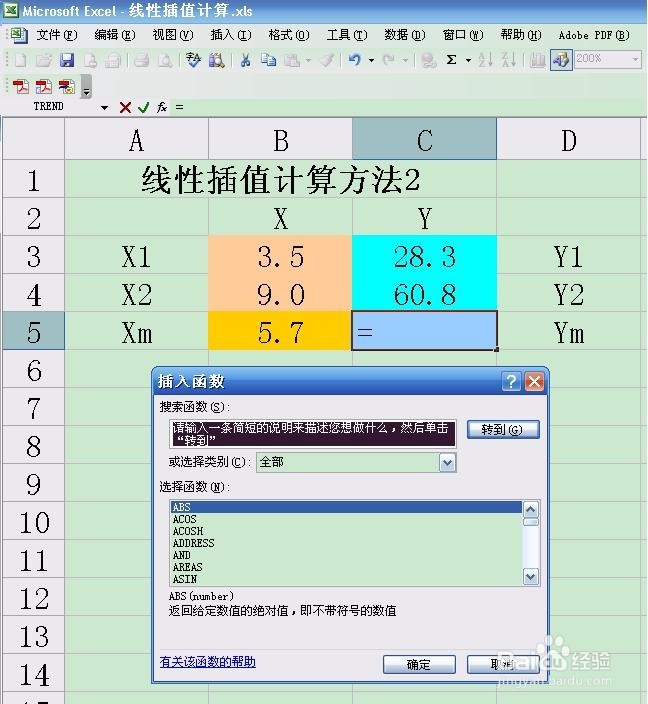
3、在“插入函数”对话框中,找到TREND()函数,点击“确定”。
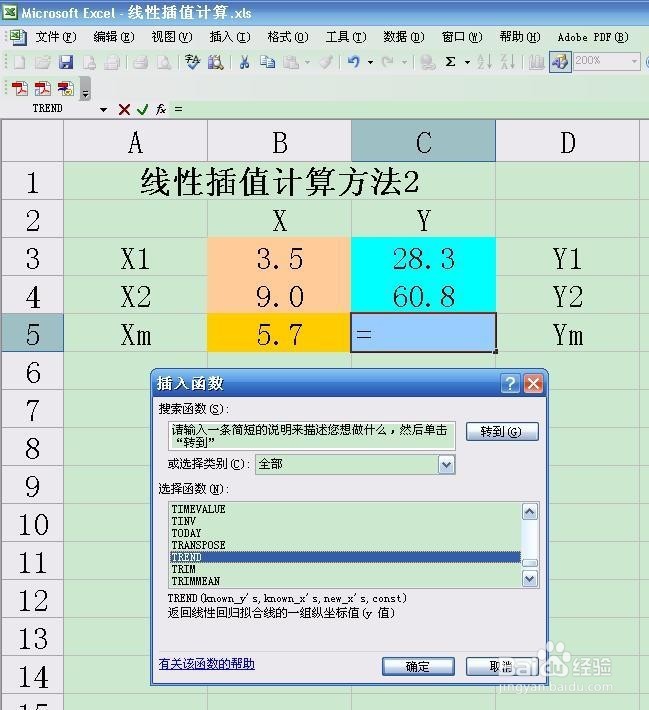
4、弹出“函数参数”对话框,在对话框中,根据对话框中的说明,通过选中相应单元格将Known_y’s、Known_x’s、New_x’s填好。
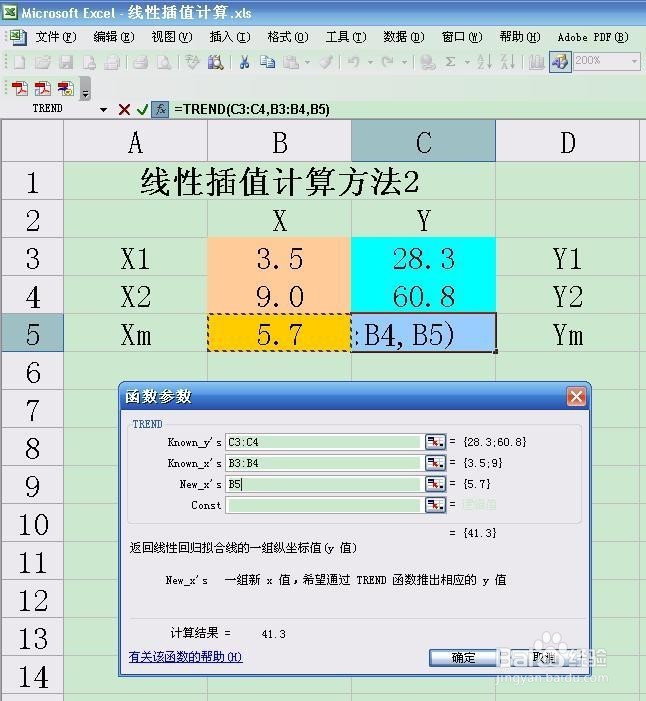
5、输入完成后,单击“确定”按钮,则C5单元格直接显示线性插值计算的计算结果41.3。