PDF转Excel:教你如何快速将PDF转成Excel

 时间:2024-10-13 07:57:59

1、打开电脑里的PDF转换器,要将PDF文件转换成Excel文件,我们需要点击主页面上的“PDF转文件”选项,进入文件的转换页面。

PDF转Excel:教你如何快速将PDF转成Excel

2、接下来点击空白区域或者右上角的“添加文件”来添加需要转换的PDF文件,也可以直接将PDF文件拖拽进来。

PDF转Excel:教你如何快速将PDF转成Excel

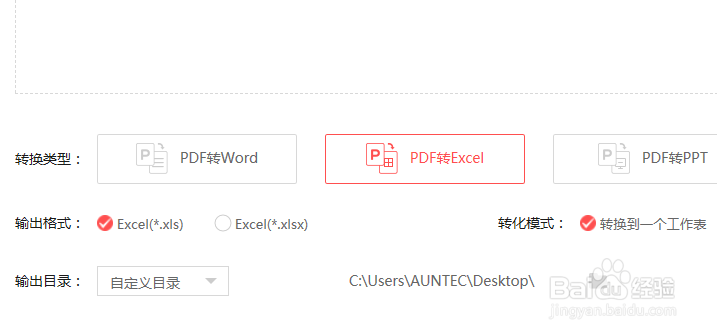
3、在转换页面的下方选择转换类型“PDF转Excel”,然后选择输出格式和转化模式,确定文件的后缀是xls还是xlsx,是否要转换到一个工作表。
PDF转Excel:教你如何快速将PDF转成Excel

4、然后选择一下转换后文件的输出目录,如果选择原文件目录,会自动生成一个文件夹来存放新文件,也可以自定义文件夹。
PDF转Excel:教你如何快速将PDF转成Excel

5、全部设置好后,我们就可以点击“开始转换”了。

PDF转Excel:教你如何快速将PDF转成Excel

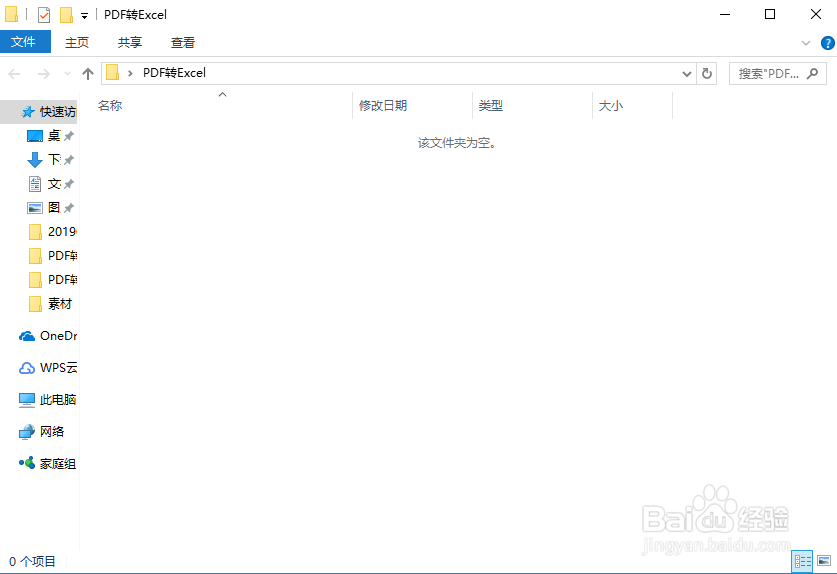
6、转换完成之后会弹出提示对话框,点击“打开文件”就能够进入之前设置好的输出文件夹查看Excel文件了,是不是非常简单?希望我的分享能对大家有所帮助。

PDF转Excel:教你如何快速将PDF转成Excel
  • wps演示中如何进行本末倒置型图文排版
  • 复制EXCEL表格的行标和列标
  • 无锡豆干的做法
  • Excel如何清除数据“0”及网格线
  • excel中sumif的用法
  • 热门搜索
    礼仪手抄报 我的成长足迹手抄报 防新型冠状病毒手抄报 小学生卫生手抄报 感恩节的手抄报 新书推荐手抄报 节约用电手抄报内容 环保手抄报内容50字 抗战手抄报图片 关于校车的手抄报