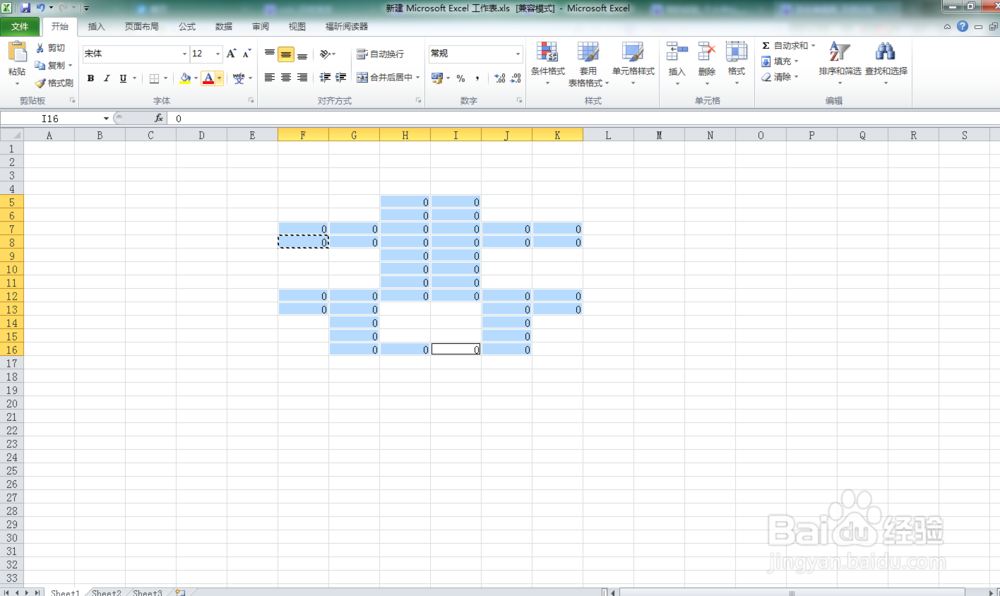
1、第一步:打开数据,小编为了很好的突出消除“0”的这一效果,特别做出了这一效果图。
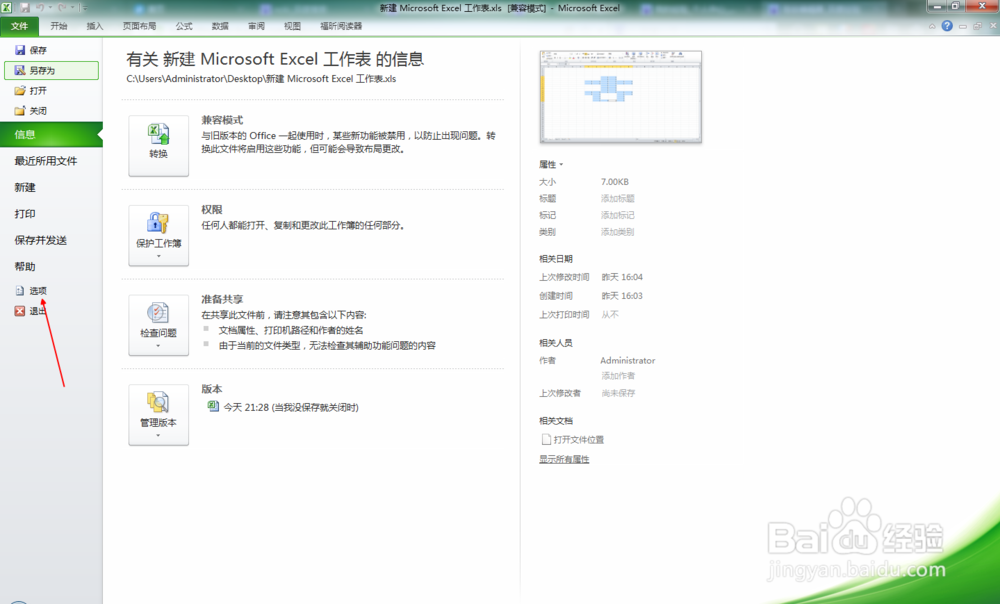
2、第二步:点击文件

3、第三步:单击选项
4、第四步:单击高级
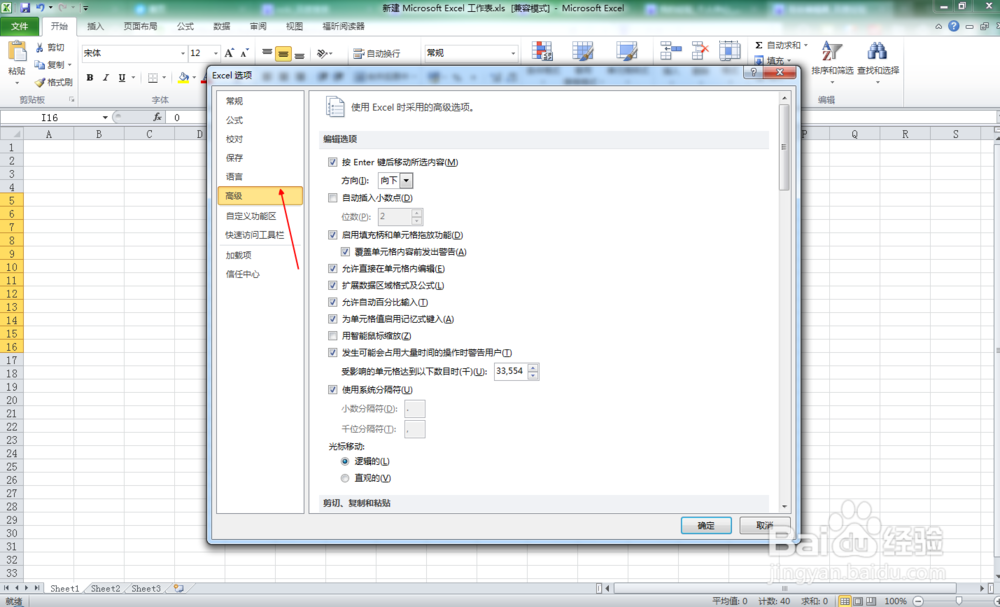
5、第五步:拉动竖直滚条,停留在工作的显示选项

6、第六步:然后把图中所示的勾选去掉,回头来看,我们就可以看到,“0”数据全部消除了

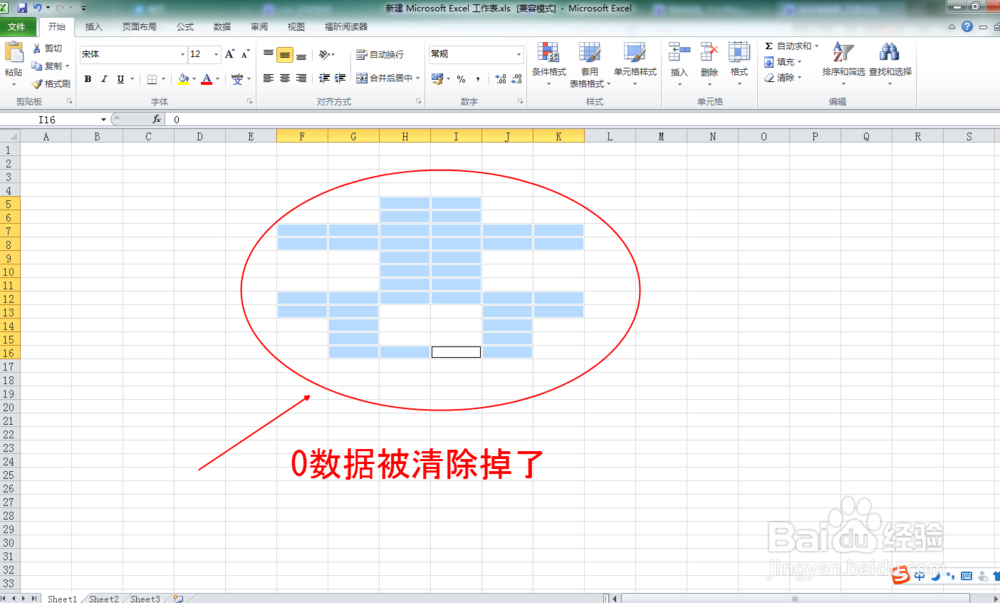
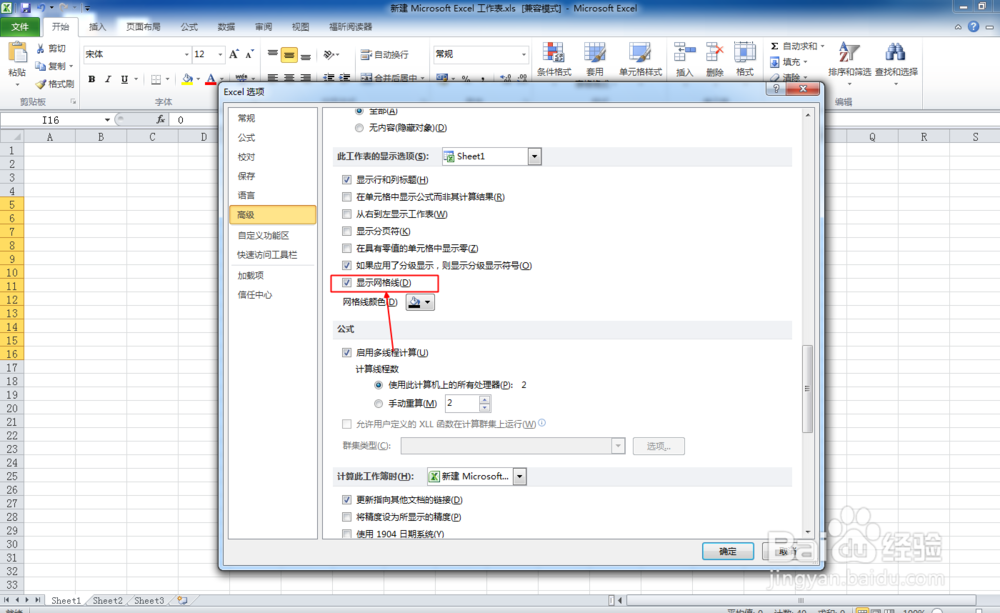
7、第七步:在上述第五步中,选项之后,有一个选项可以去除网格线,勾选项去除后,效果图如下所示

时间:2026-04-26 14:02:54
1、第一步:打开数据,小编为了很好的突出消除“0”的这一效果,特别做出了这一效果图。
2、第二步:点击文件
3、第三步:单击选项
4、第四步:单击高级
5、第五步:拉动竖直滚条,停留在工作的显示选项
6、第六步:然后把图中所示的勾选去掉,回头来看,我们就可以看到,“0”数据全部消除了
7、第七步:在上述第五步中,选项之后,有一个选项可以去除网格线,勾选项去除后,效果图如下所示
