wps2019表格怎么样根据评分输出星级星号

 时间:2026-04-21 22:24:08

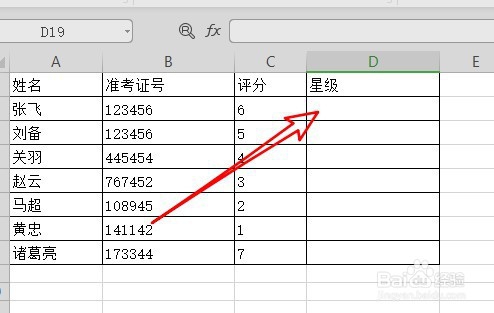
1、首先在电脑上用WPS2019打开要编辑的文档,定位到星级的单元格。
wps2019表格怎么样根据评分输出星级星号

2、然后点击输入法工具条,在弹出的菜单中选择数学符号的弹单项。

wps2019表格怎么样根据评分输出星级星号

3、接下来在打开的软键盘上输入一个星号。

wps2019表格怎么样根据评分输出星级星号

4、然后在星级单元格中输入如下图所示公式。

wps2019表格怎么样根据评分输出星级星号

5、这时可以看到在单元格中已显示出对应的星级评分了。

wps2019表格怎么样根据评分输出星级星号

6、接下来用快速填充的功能来填充下面各个单元格就可以了。

wps2019表格怎么样根据评分输出星级星号

7、总结:

1、首先在电脑上用WPS2019打开要编辑的文档,定位到星级的单元格。

2、然后点击输入法工具条,在弹出的菜单中选择数学符号的弹单项。
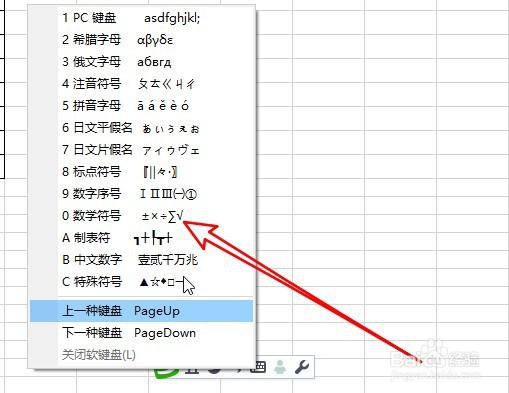
3、接下来在打开的软键盘上输入一个星号。

4、然后在星级单元格中输入如下图所示公式。
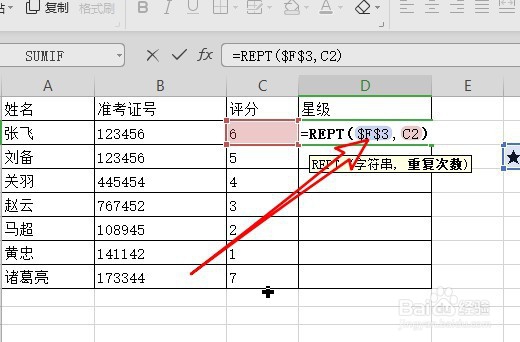
5、这时可以看到在单元格中已显示出对应的星级评分了。

6、接下来用快速填充的功能来填充下面各个单元格就可以了。

  • WPS中Excel怎么查找数据的众数?
  • WORD如何修改直方图图表边框颜色
  • 用Excel如何插入数据图表?
  • ChemDraw Professional 15绘制阿莫西林结构式
  • Excel图表标题怎么添加
  • 热门搜索
    光盘行动手抄报 手抄报素材 读书的手抄报的内容 古诗词手抄报 淘气包马小跳手抄报 诚信手抄报花边 关于元旦节的手抄报 科技创新手抄报图片 廉洁文化手抄报内容 文明用餐手抄报