1、打开WPS2019,新建一个如下图所示的Excel表格。

2、选中D2单元格,点击【公式】——【插入公式】,如下图所示:

3、输入公式:MODE,单击【确定】,如下图所示:
说明:MODE函数代表返回在某一数组或数据区域中的众数,即出现频率最多的数。

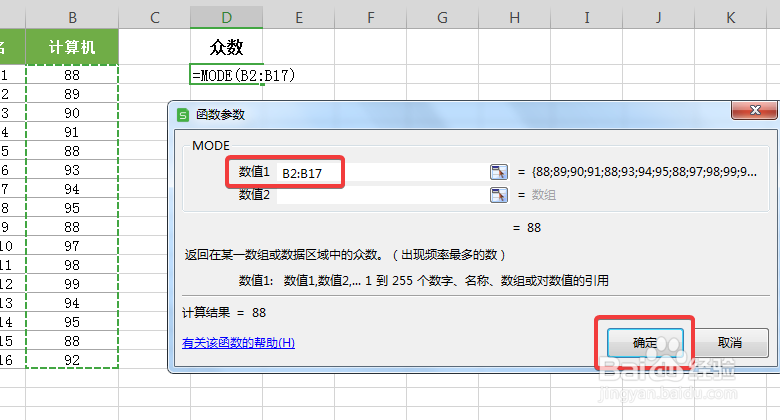
4、在【函数参数】对话框中,数值1选择“B2:B17”,单击【确定】,如下图所示:
5、这样就得出了众数为数字88,如下图所示:

时间:2026-05-06 09:07:31
1、打开WPS2019,新建一个如下图所示的Excel表格。
2、选中D2单元格,点击【公式】——【插入公式】,如下图所示:
3、输入公式:MODE,单击【确定】,如下图所示:
说明:MODE函数代表返回在某一数组或数据区域中的众数,即出现频率最多的数。
4、在【函数参数】对话框中,数值1选择“B2:B17”,单击【确定】,如下图所示:
5、这样就得出了众数为数字88,如下图所示:
