Word文档如何快速将标题分页

 时间:2024-10-13 16:50:40

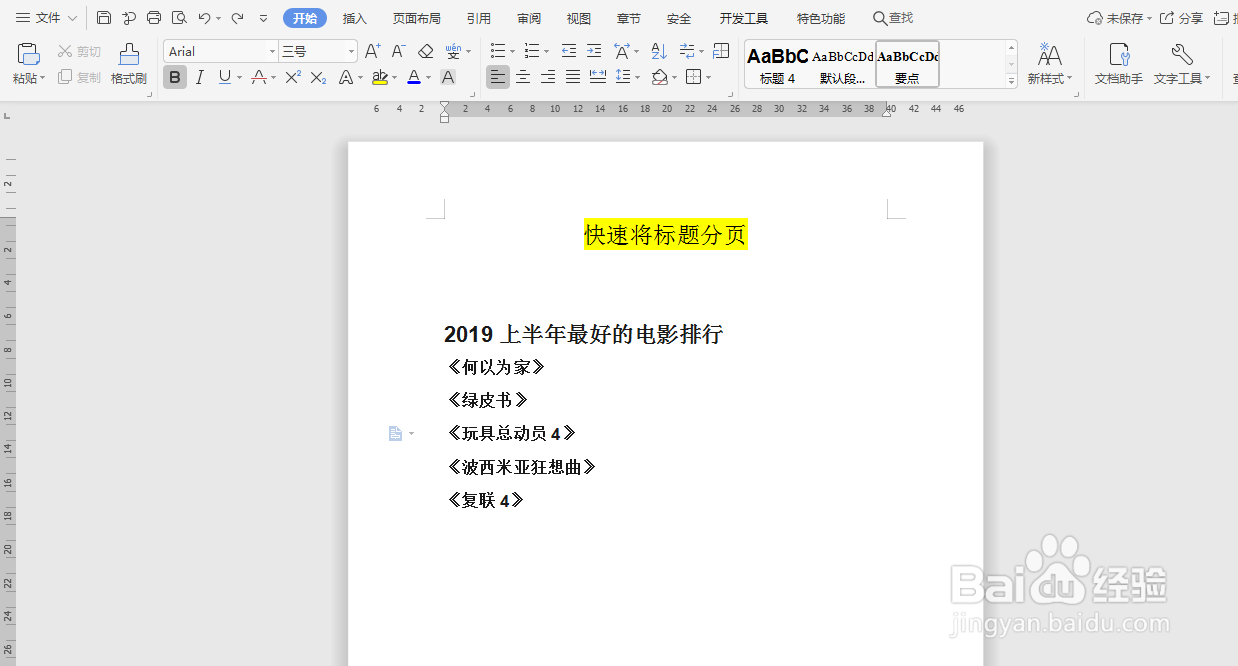
1、如何快速将下列标题分页,

Word文档如何快速将标题分页

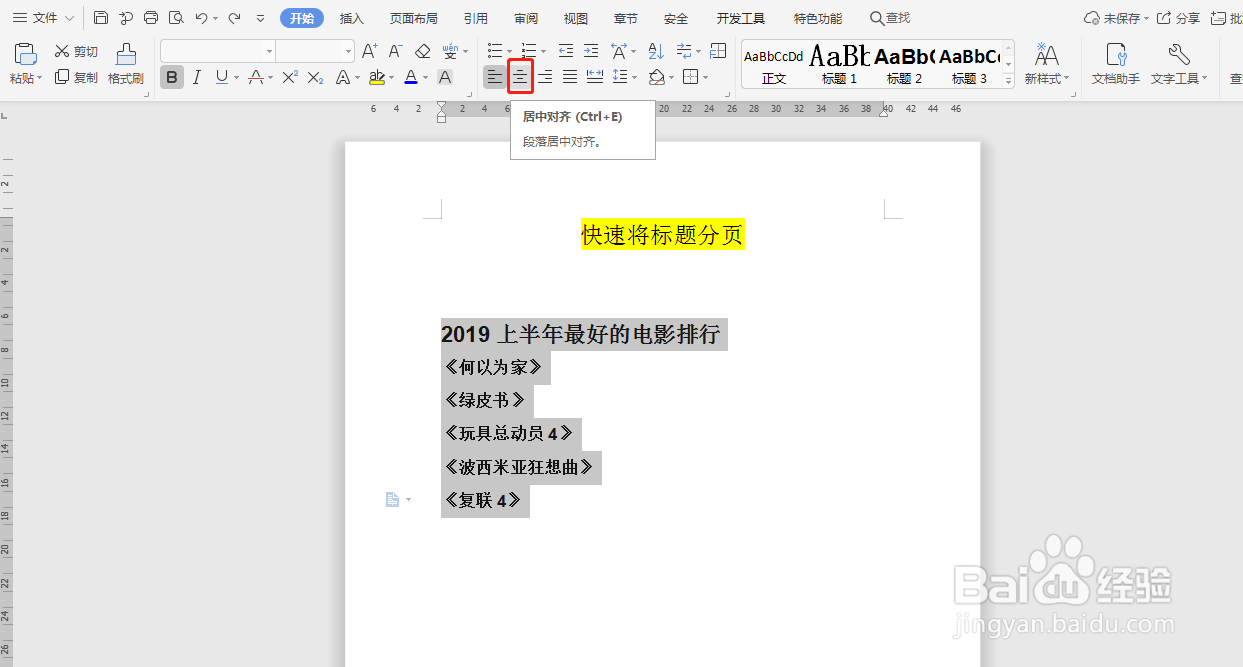
2、首先,选中标题文字,点击居中对齐,

Word文档如何快速将标题分页

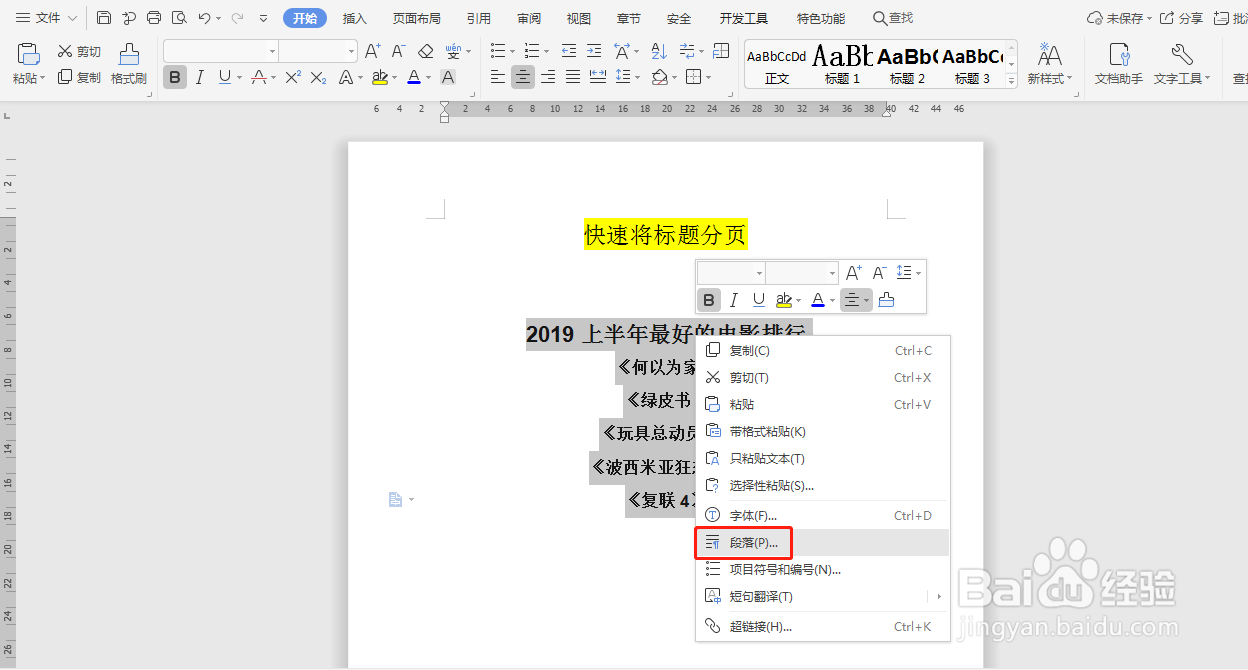
3、然后选中文字,右击-点击段落,

Word文档如何快速将标题分页

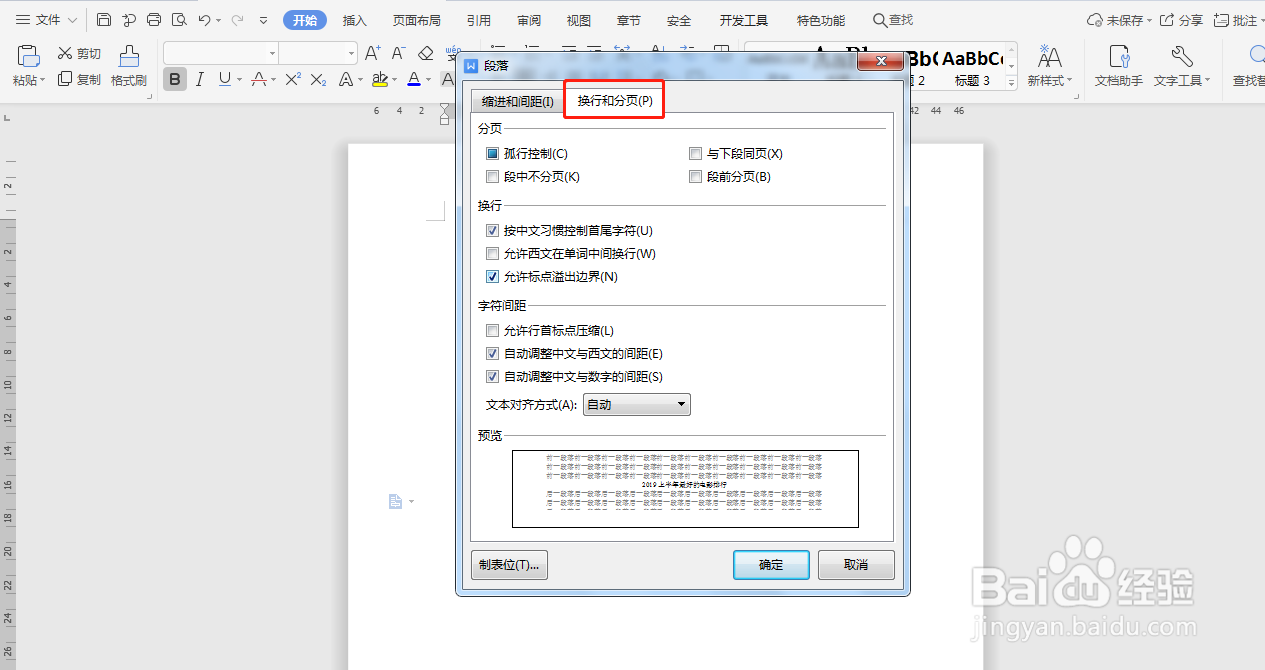
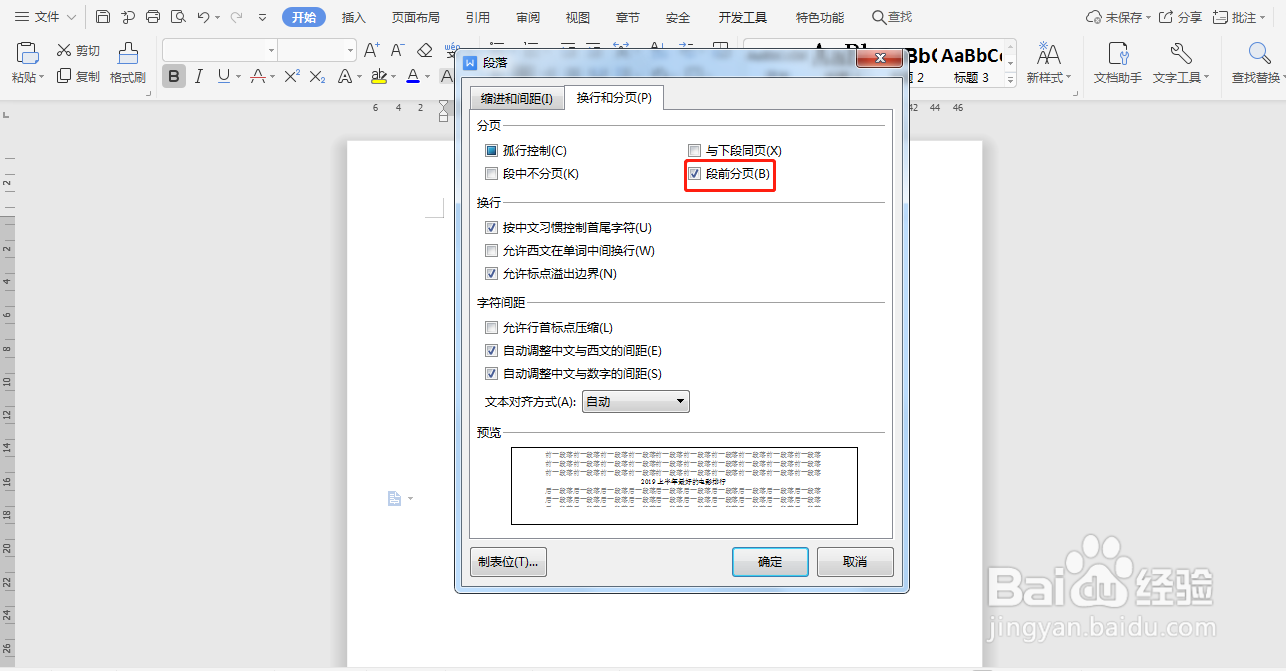
4、弹出对话框,选择换行和分页,

Word文档如何快速将标题分页

5、在分页勾选段前分页,点击确定,

Word文档如何快速将标题分页

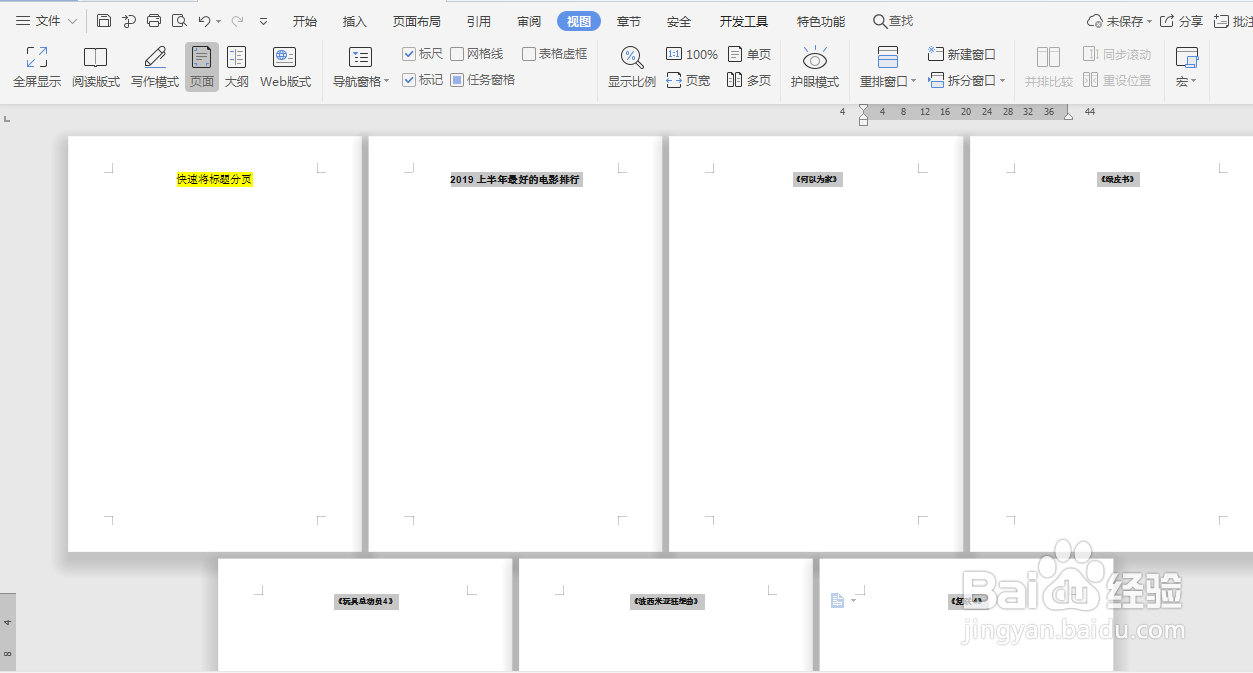
6、这样标题就瞬间分页完成啦~

Word文档如何快速将标题分页
  • 表格标题行自动出现在表头位置
  • WORD如何清除表格样式
  • Excel标题怎么固定在页面首行
  • 表格与页面同宽怎么设置
  • Word文档中如何设置标题格式
  • 热门搜索
    向国旗敬礼手抄报内容 运动手抄报 古诗手抄报版面设计 小学生元旦手抄报 四年级读书手抄报 汉字的来历手抄报 清明时节祭英烈手抄报 手抄报边框大全 小组手抄报 关于元旦的英语手抄报