Word文档中如何设置标题格式

 时间:2026-04-23 10:14:24

1、键入具体的各级别标题文字→选中并拖黑需要设置为各大纲级别的标题文字。

Word文档中如何设置标题格式

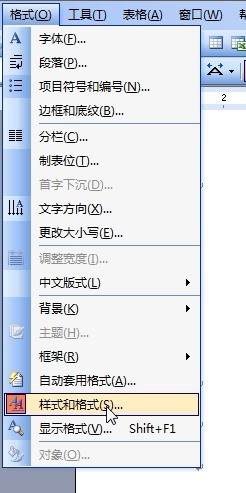
2、在工具栏中的“格式”列表中点击“样式和格式”。

Word文档中如何设置标题格式

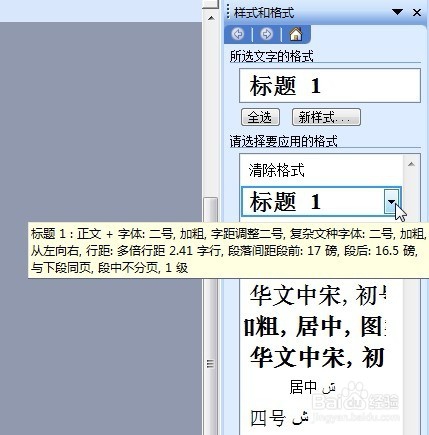
3、在Word文档页面右侧出现的“样式和格式”设置窗口中点击拟设置具体级别的对应标题。

Word文档中如何设置标题格式

4、将光标移至成功设置标题级别的“回车”处→会出现向下下拉的列表箭头。

Word文档中如何设置标题格式

5、点击向下下拉的列表箭头→在下拉列表中点击“修改”。

Word文档中如何设置标题格式

6、在弹出的“修改样式”设置窗口中,预先设置字体、字号大小、加粗、倾斜、居中或左对齐,勾选“自动更新”。

Word文档中如何设置标题格式

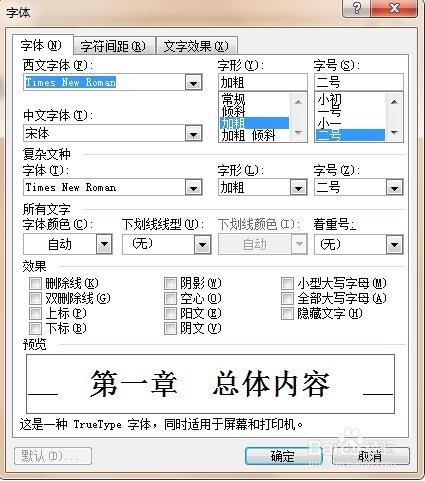
7、点击“修改样式”设置窗口左下角处的“格式”→在下拉列表中依次点击“字体”、“段落”进行细部设置,如字体中的西文字体,段落中的缩进与间距的设置。

Word文档中如何设置标题格式

Word文档中如何设置标题格式

Word文档中如何设置标题格式

  • word一二三级标题自动编号
  • word修改标题样式格式
  • Word怎么设置标题
  • Word文档如何设置标题文字格式
  • Word如何设置标题?
  • 热门搜索
    消防安全手抄报模板 有关保护环境的手抄报 我爱我家手抄报内容 红军长征手抄报 世界知识产权日手抄报 安全方面的手抄报 预防麻疹手抄报 六年级上册手抄报 生命安全手抄报 简单英语手抄报图片