PPT演示文档如何插入V形列表

 时间:2026-04-22 02:54:33

1、打开PPT演示文档

PPT演示文档如何插入V形列表

2、点击“插入”菜单。

PPT演示文档如何插入V形列表

3、点击“SmartArt”菜单。

PPT演示文档如何插入V形列表

4、点击“V形列表”,然后点击“确定”

PPT演示文档如何插入V形列表

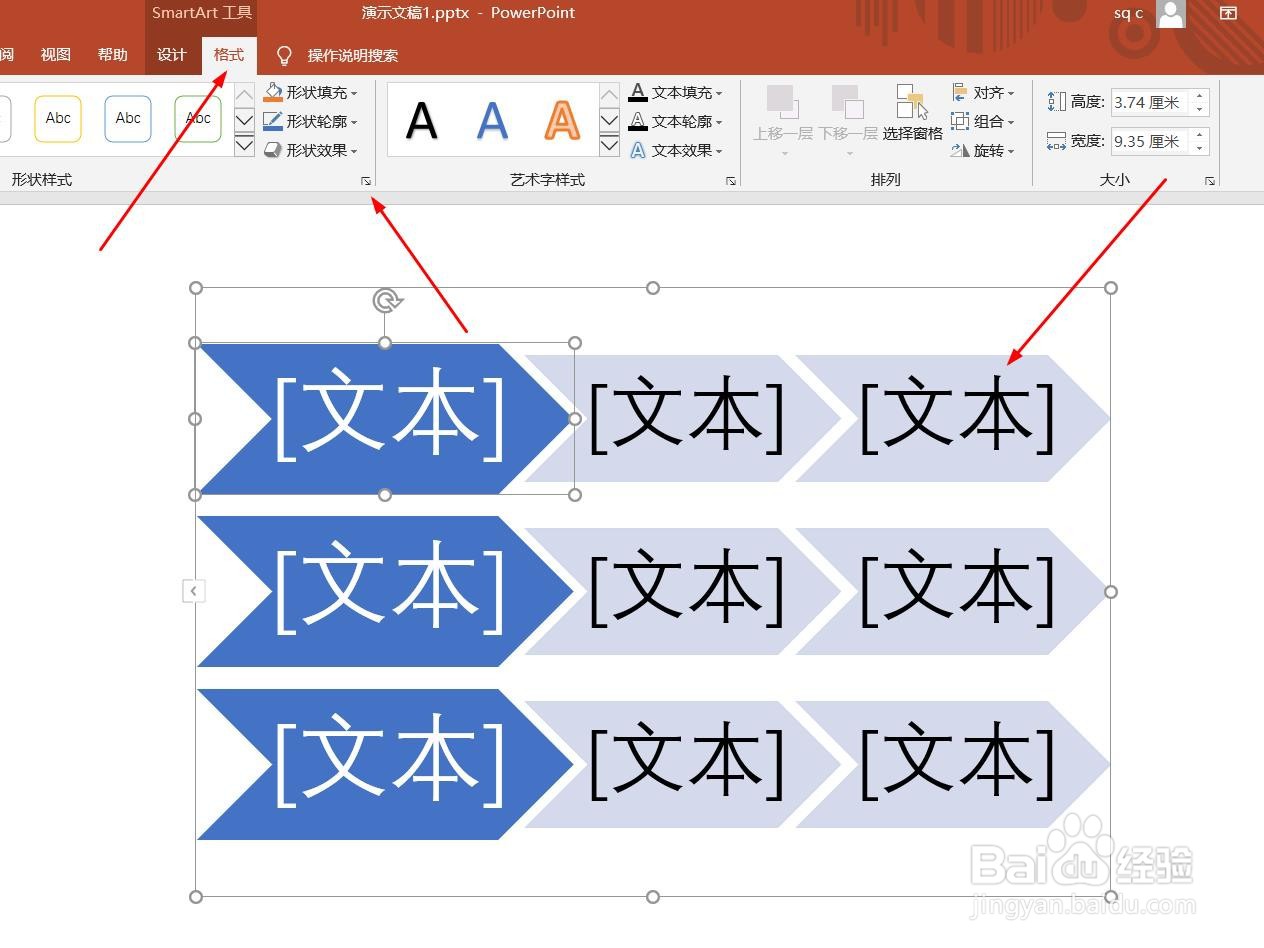
5、点击鼠标左键不放画线,插入V形列表成功,选中插入对象,点击“格式”,并点搁贪击“形式样式”

PPT演示文档如何插入V形列表

6、点击“填充彩召与线条”图标,修改对象样式。

PPT演示文档如何插入V形列表

7、点击“效果”图宿侧趣标,修改对象展示效果。

PPT演示文档如何插入V形列表

8、点击“大小与属性”图标,修改对象属性。

PPT演示文档如何插入V形列表

1、1、打开PPT演示文档。

2、点击“插入”菜单。

3、点击“SmartArt”菜单。

4、点击“V形列表”,然后点击“确定”。
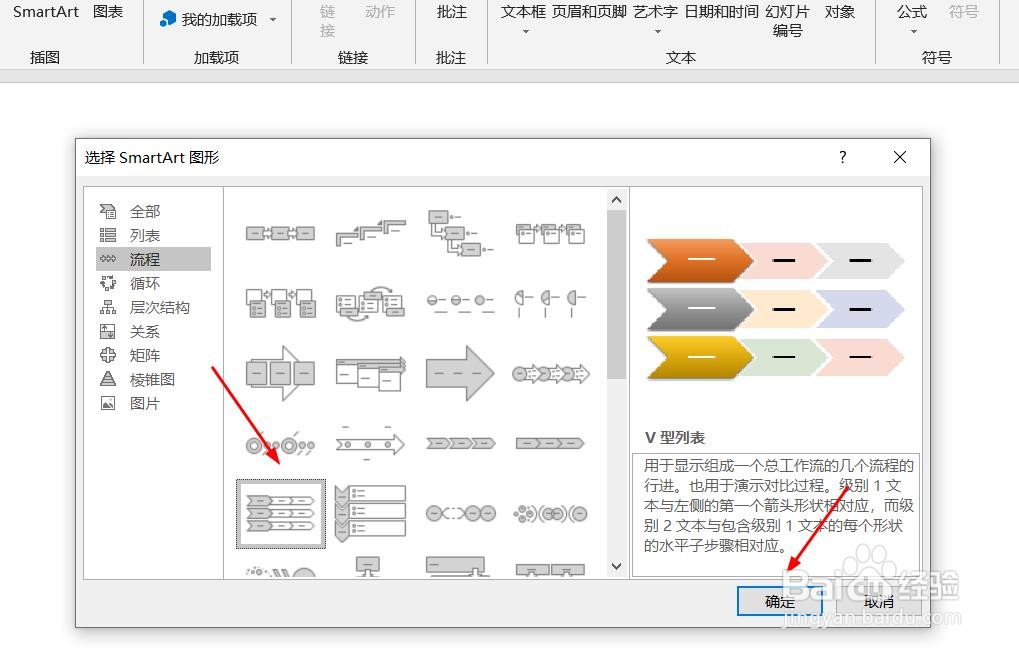
5、点击鼠标左键不放画线,插入V形列表成功,选中插入对象,点击“格式”,并点击“形式样式”。

6、点击“填充与线条”图标,修改对象样式。

7、点击“效果”图标,修改对象展示效果。

8、点击“大小与属性”图标,修改对象属性。

  • 2010版word怎么添加边框和底纹选项卡
  • 怎样在ppt中给延期流程图添加浅蓝预设样式
  • 如何设置个性化的Windows 7声音方案
  • 将常用操作快捷图标添加到Word2013的快速启动栏
  • PowerPoint怎么插入smartart中的圆箭头流程?
  • 热门搜索
    国庆节手抄报文字内容 关于动物的手抄报 科学知识手抄报 快乐阅读手抄报 六一儿童节手抄报诗 2020国庆节手抄报 手抄报花边图片 小学四年级手抄报 英语手抄报内容5年级 文学手抄报内容