PowerPoint怎么插入smartart中的圆箭头流程

 时间:2024-10-19 20:55:10

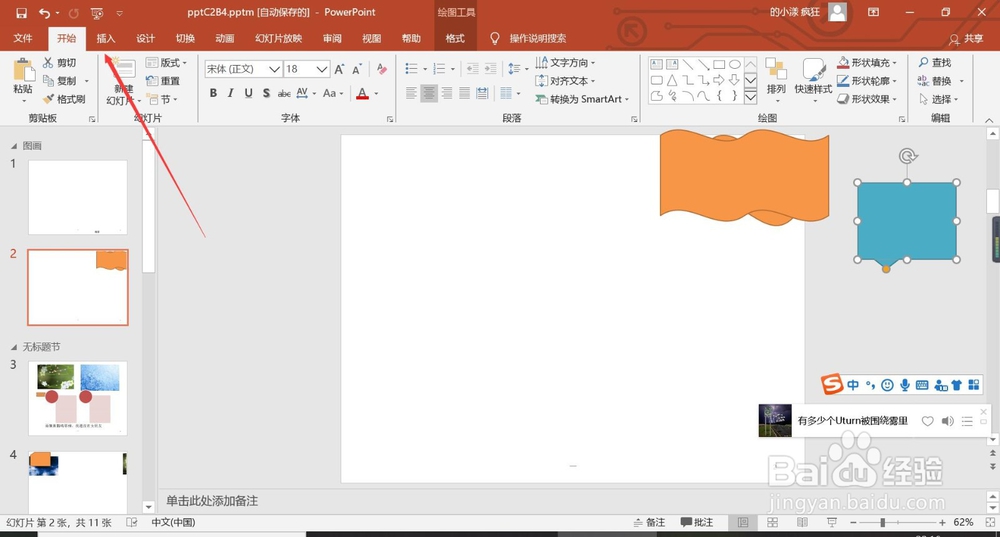
1、第一、找到并进入到你需要插入圆箭头流程的PPT页面,如下图所示。
PowerPoint怎么插入smartart中的圆箭头流程

2、第二、找到开始按钮旁边的插入按钮,点击进入,如下图所示。

PowerPoint怎么插入smartart中的圆箭头流程

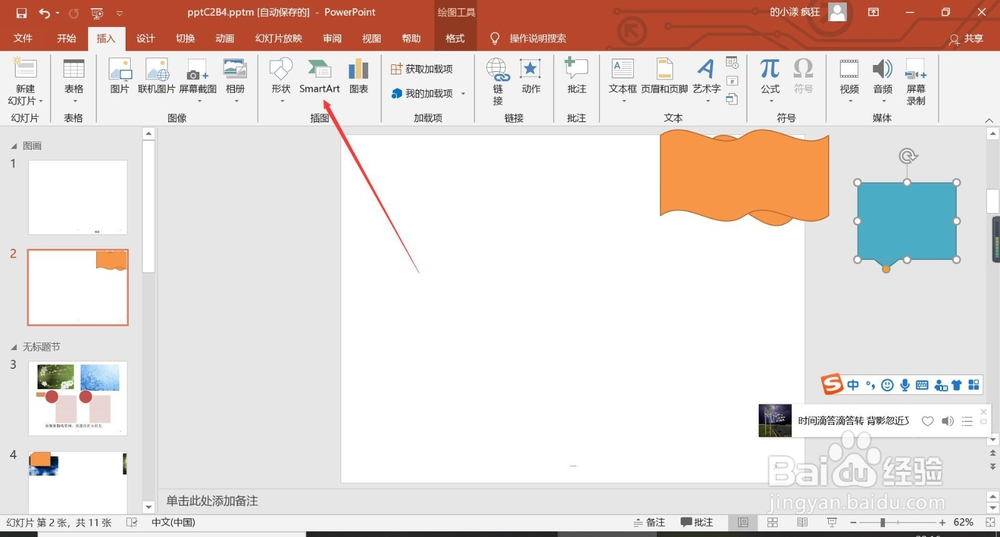
3、第三、在插入选项卡下面找到的一行内容里面找到插图选项卡里面的smartart,点击进入,如下图所示。
PowerPoint怎么插入smartart中的圆箭头流程

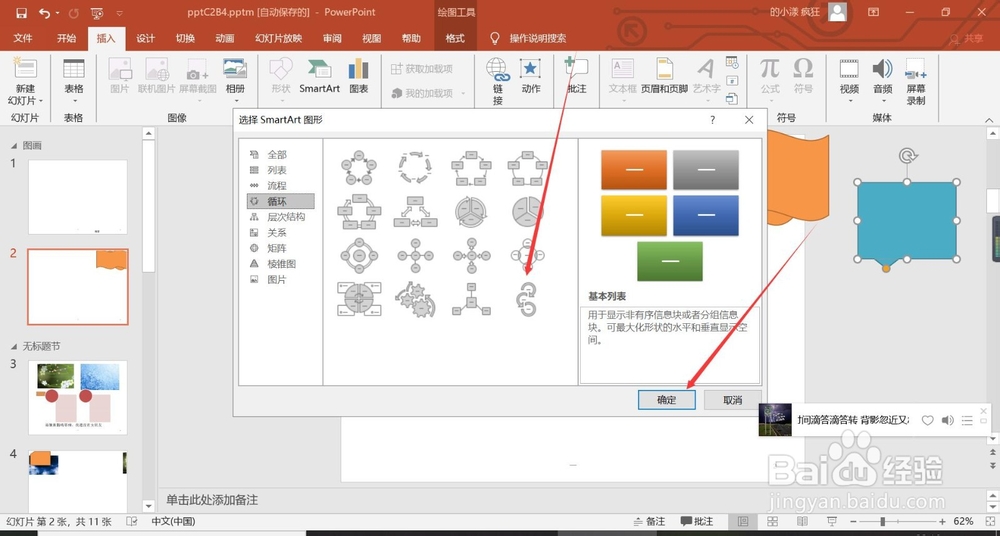
4、第四、弹出来的smartart对话框里面找到循环选项,如下图所示。

PowerPoint怎么插入smartart中的圆箭头流程

5、第五、找到右侧的圆箭头流程,然后点击确认,如下图所示。

PowerPoint怎么插入smartart中的圆箭头流程

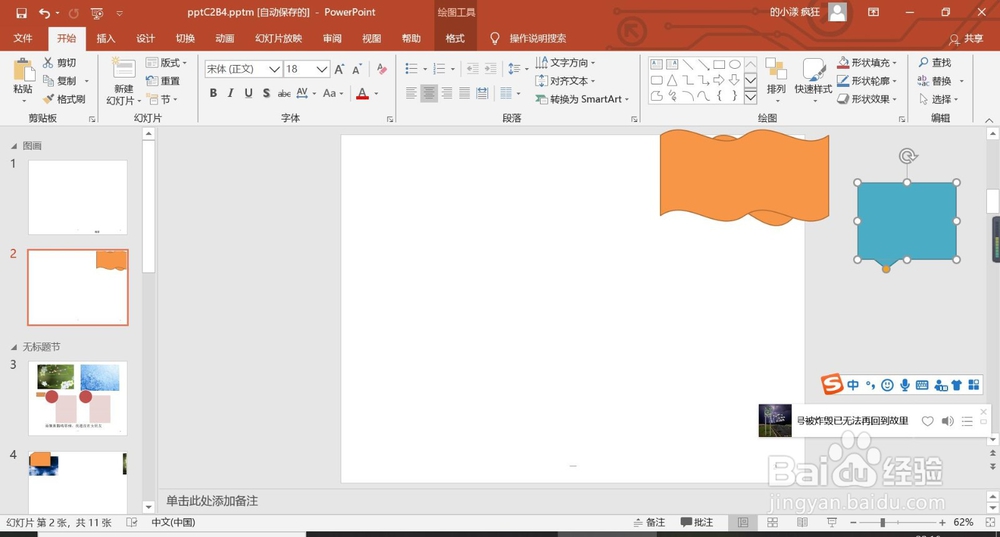
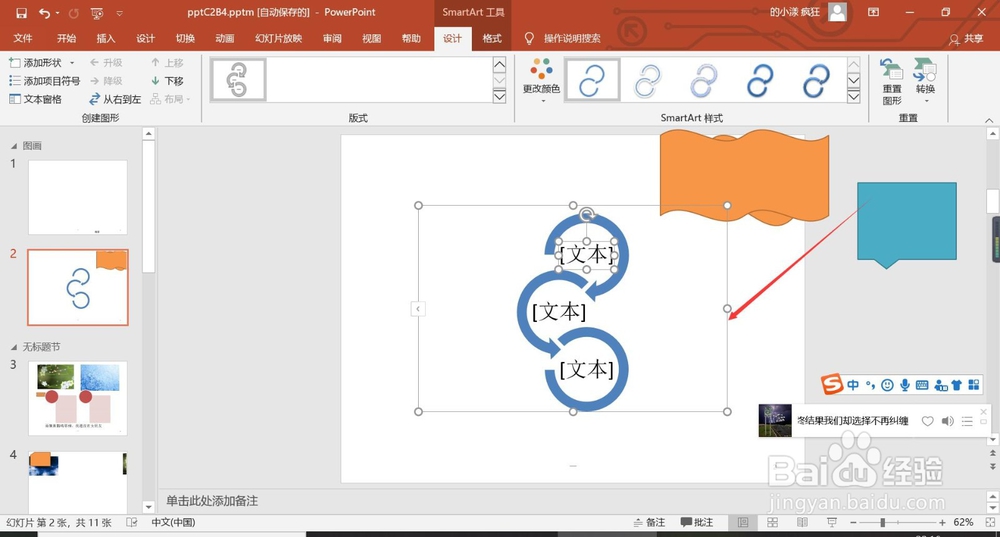
6、第六、就可以看到自己的PPT页面里面已经出现了要插入的圆箭头流程图形了,如下图所示。
PowerPoint怎么插入smartart中的圆箭头流程
热门搜索
法制教育手抄报 春节英语手抄报 关于交通安全的手抄报 爱眼手抄报简单又漂亮 防控疫情手抄报 节约用水手抄报一等奖 英语手抄报图片 二年级手抄报 缅怀先烈手抄报 保护环境的手抄报