在天正建筑中如何绘制矩形屋顶

 时间:2024-10-14 22:16:32

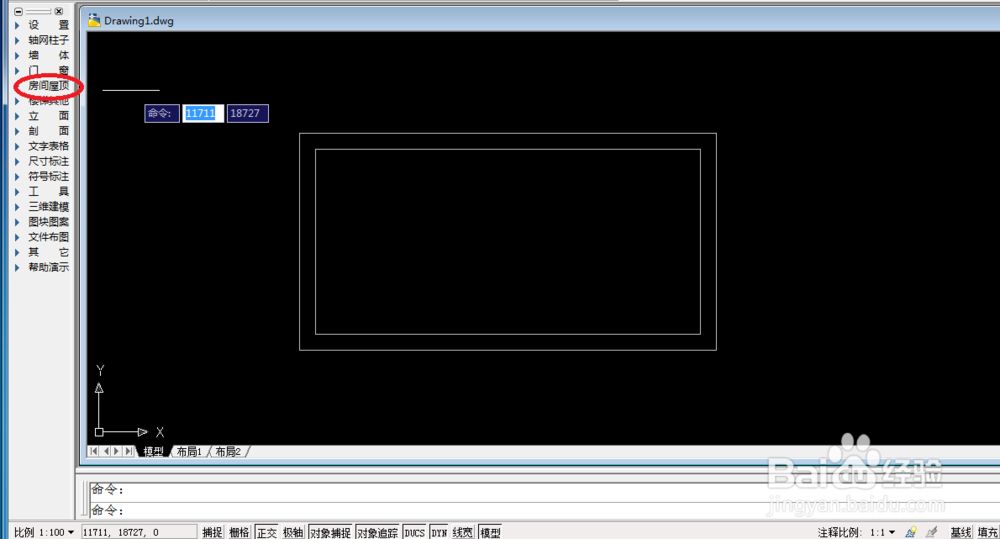
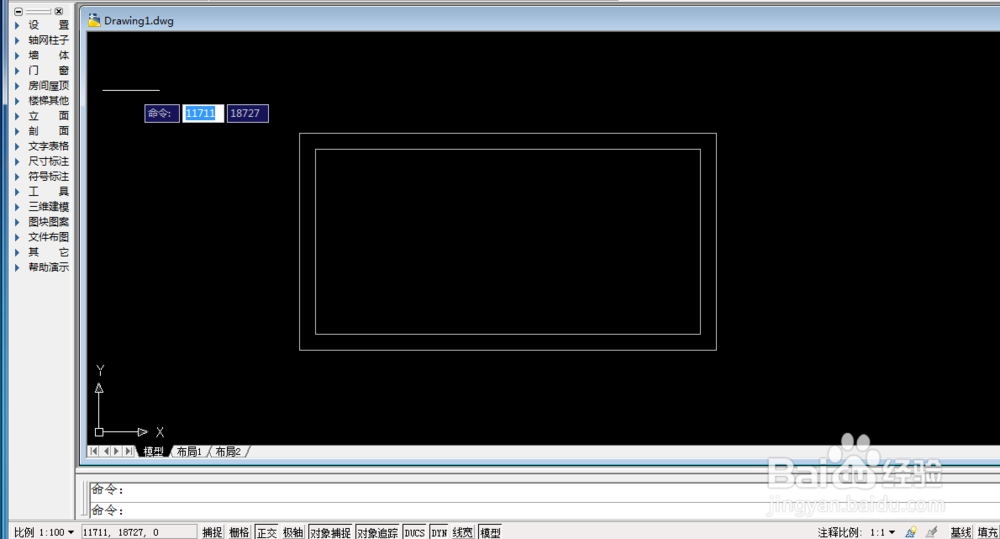
1、打开天正建筑,绘制四段相互连接的墙体,如下图所示
在天正建筑中如何绘制矩形屋顶

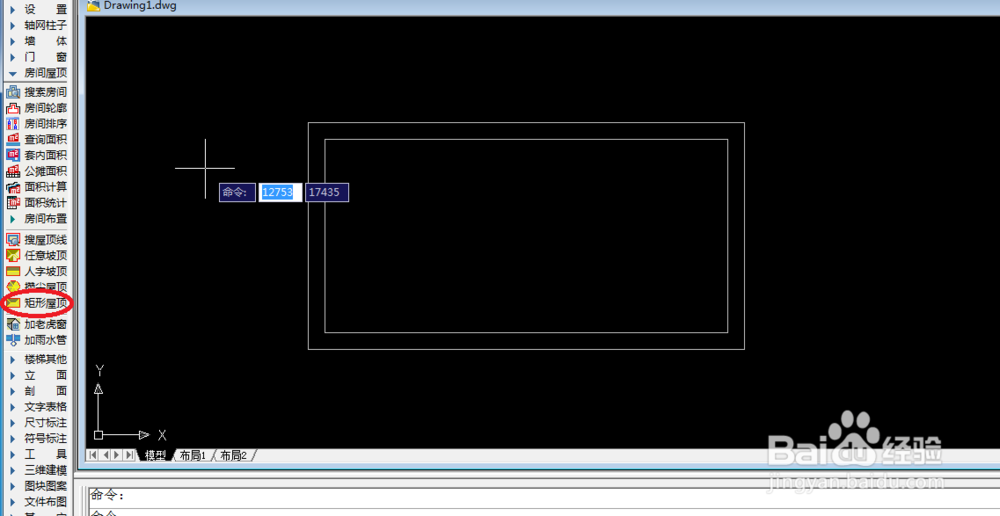
2、点击“房间屋顶”,然后点击二次目录“矩形屋顶”,如下图所示

在天正建筑中如何绘制矩形屋顶在天正建筑中如何绘制矩形屋顶

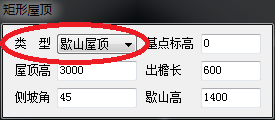
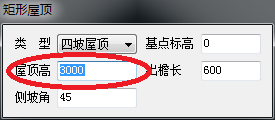
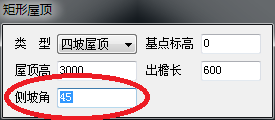
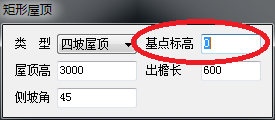
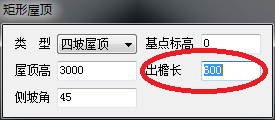
3、打开“矩形屋顶”编辑页面,依次选择自己需要的数据,如下图所示
在天正建筑中如何绘制矩形屋顶在天正建筑中如何绘制矩形屋顶在天正建筑中如何绘制矩形屋顶在天正建筑中如何绘制矩形屋顶在天正建筑中如何绘制矩形屋顶

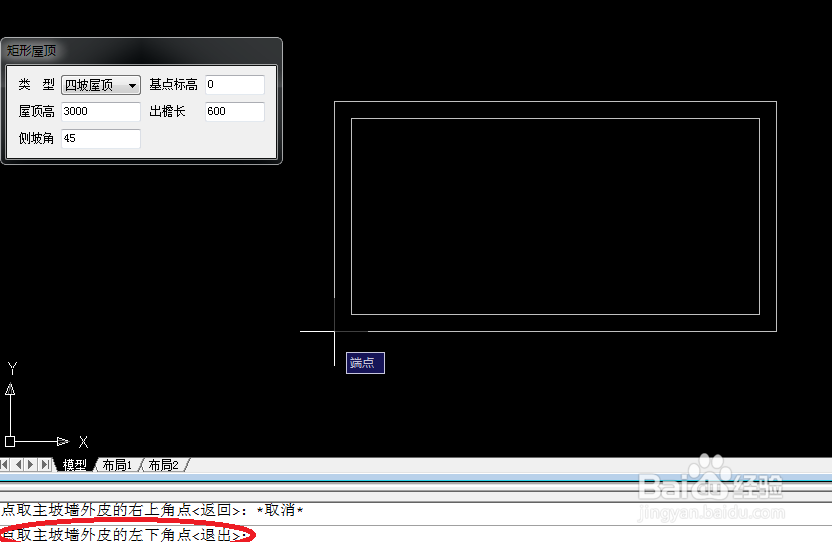
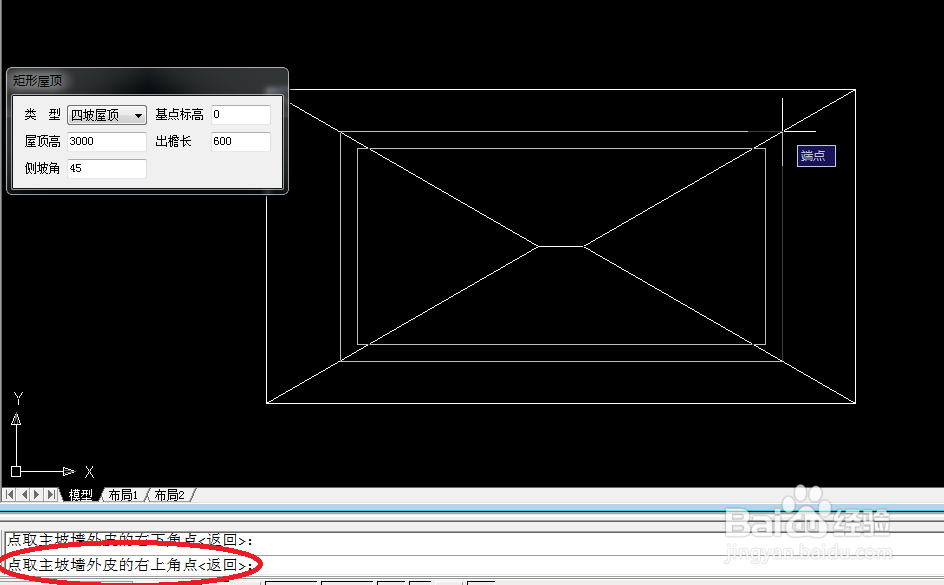
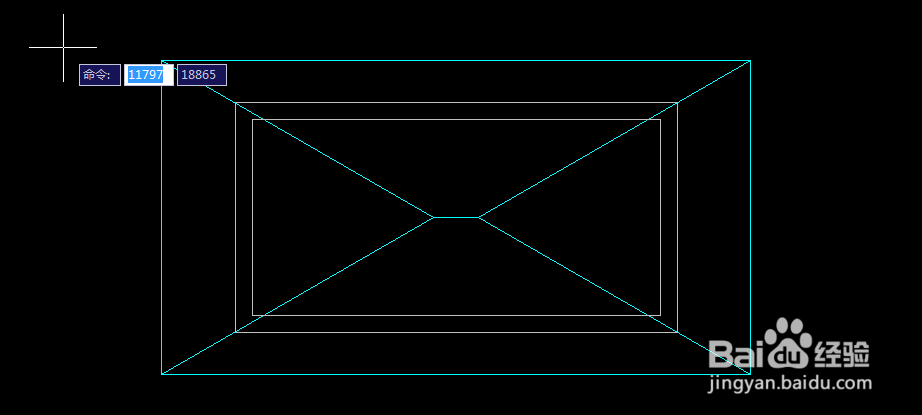
4、根据命令行提示,绘制矩形屋顶,如下图所示

在天正建筑中如何绘制矩形屋顶在天正建筑中如何绘制矩形屋顶在天正建筑中如何绘制矩形屋顶

5、绘制完成后,如下图所示

在天正建筑中如何绘制矩形屋顶

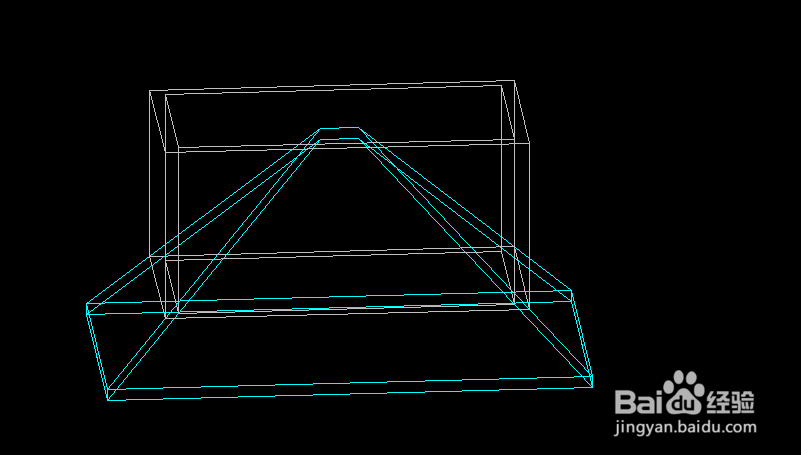
6、在命令行输入“3DO”,点击回车键,进入“受约束的动态观察模式”,然后可以直观的看到自己绘制的矩形屋顶,如下图所示
在天正建筑中如何绘制矩形屋顶

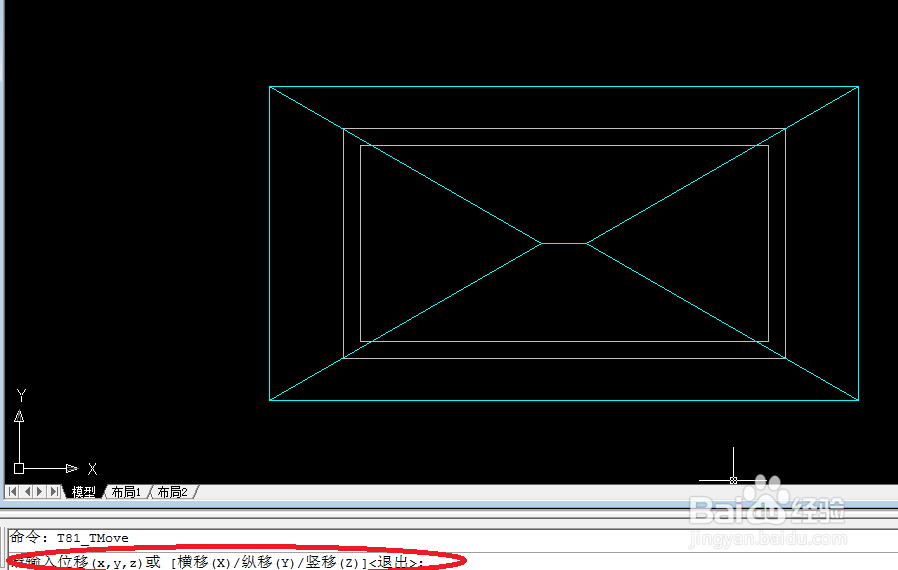
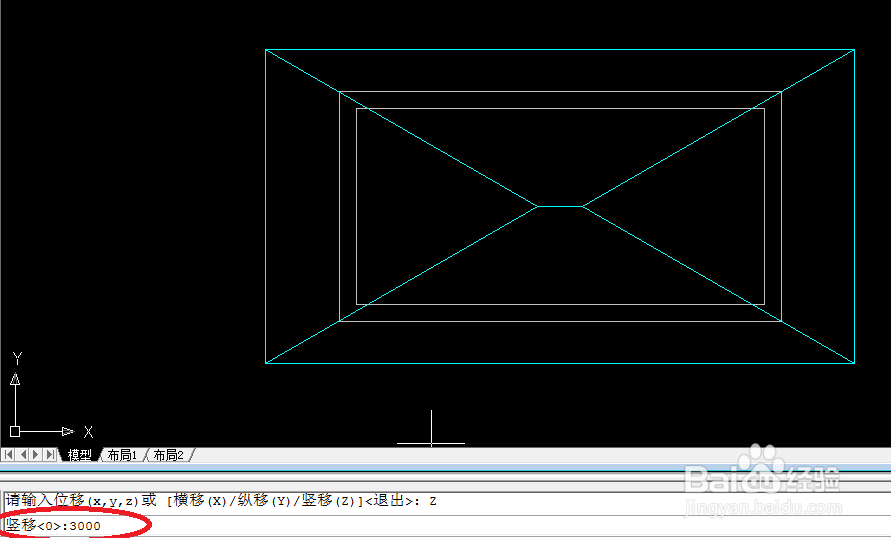
7、点击选中图中矩形屋顶,点击鼠标右键,选择“通用编辑”,然后点击“移位”;根据命令行提示,对矩形屋顶进行移位,如下图所示

在天正建筑中如何绘制矩形屋顶在天正建筑中如何绘制矩形屋顶在天正建筑中如何绘制矩形屋顶

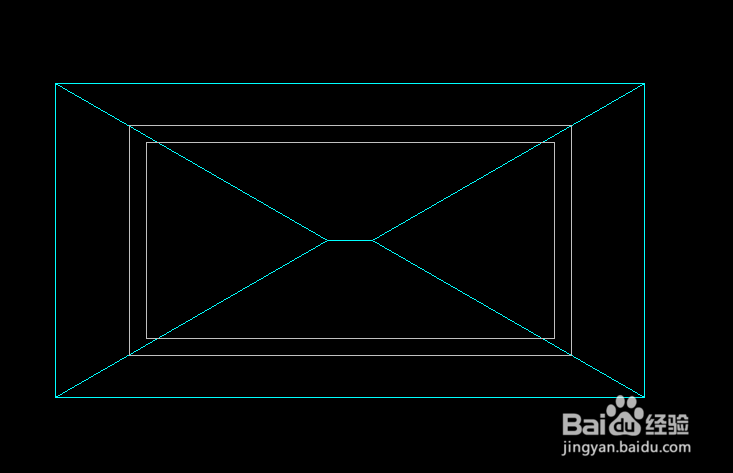
8、移位完成后,如下图所示

在天正建筑中如何绘制矩形屋顶

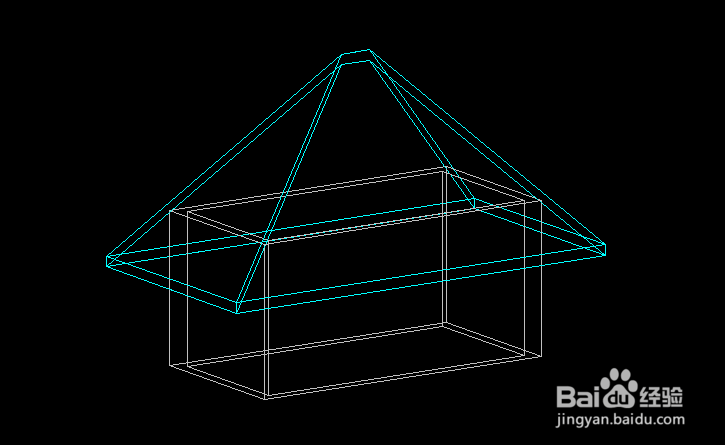
9、在命令行输入“3DO”,点击回车键,进入“受约束的动态观察模式”,然后可以直观的看到自己绘制的矩形屋顶,如下图所示
在天正建筑中如何绘制矩形屋顶

10、最后,可以改变一下“视觉样式”,看一下自己绘制的矩形屋顶;在“受约束的动态观察”模式下点击鼠标右键,选择“视觉样式”,点击“真实”,如下图所示
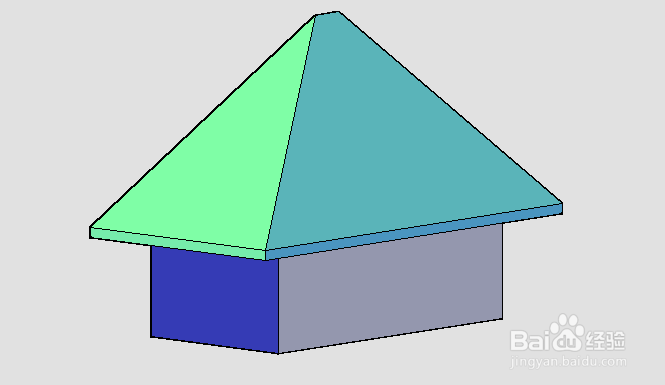
在天正建筑中如何绘制矩形屋顶
  • 在天正建筑中如何绘制台阶?
  • AutoCADT20天正建筑如何绘制屋顶
  • 天正建筑如何绘制屋顶
  • 在天正建筑中如何绘制任意坡顶?
  • 天正建筑如何绘制散水
  • 热门搜索
    卫生与健康手抄报 少先队手抄报 化学手抄报 低碳环保手抄报 创建文明校园手抄报 初中手抄报 劳动手抄报简单又漂亮 红领巾手抄报 六一手抄报内容 中秋节手抄报内容