AutoCADT20天正建筑如何绘制屋顶

 时间:2026-04-25 06:47:34

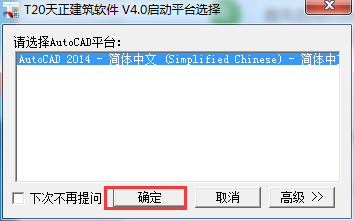
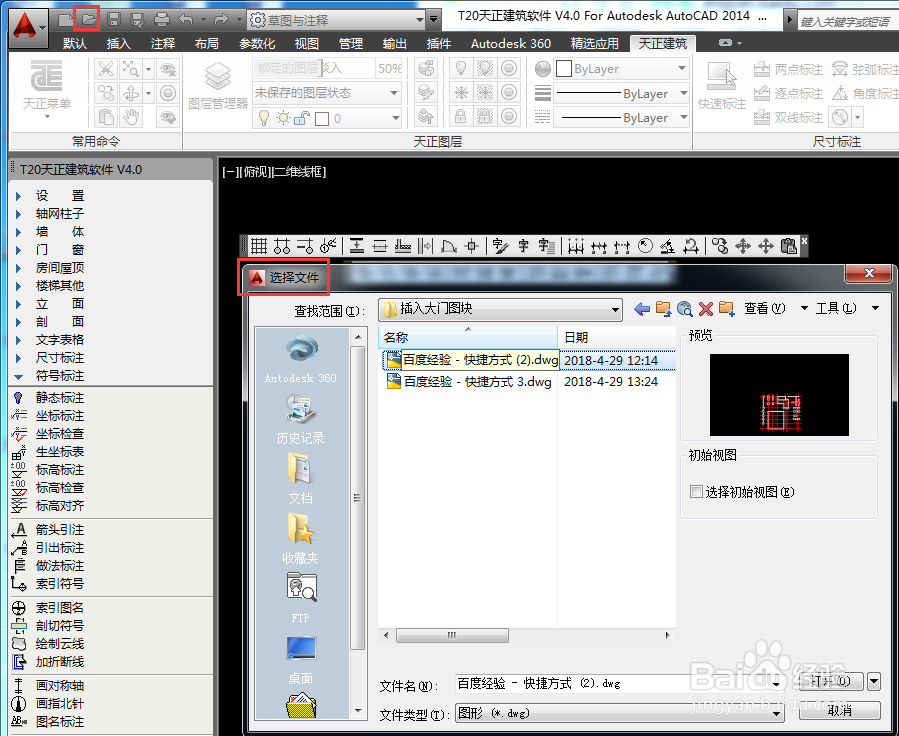
1、首先启动T20天正建筑V4.0软件,通过【选择文件】对话框,载入素材文件【百度经验.dwg】。
AutoCADT20天正建筑如何绘制屋顶

AutoCADT20天正建筑如何绘制屋顶

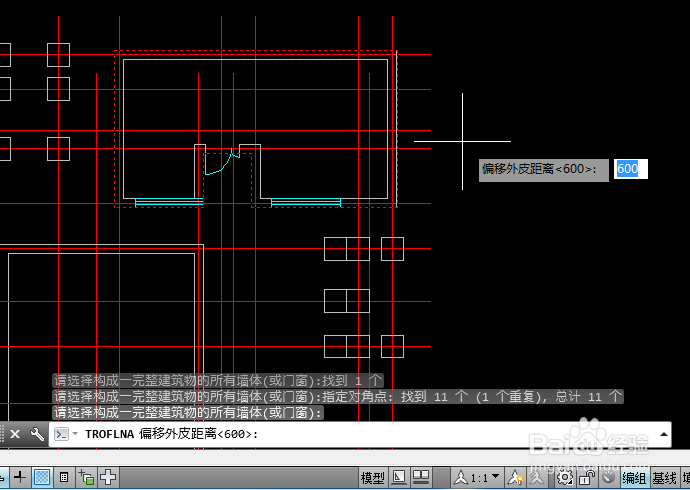
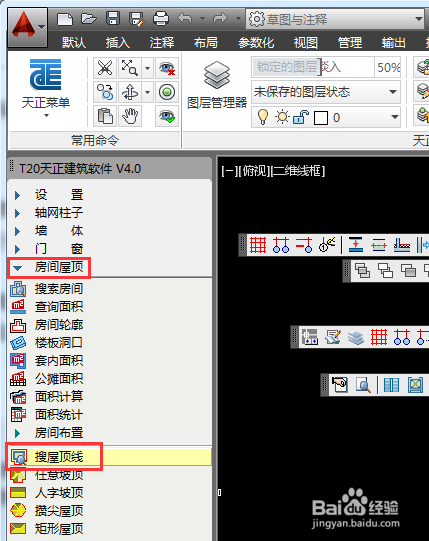
2、在左侧的【天正建筑工具栏】中依次选择【房间屋顶】》【搜屋顶线】选项。搜索屋顶线功能是搜索户型整体墙线,根据外墙线生成屋顶平面的轮廓线。
AutoCADT20天正建筑如何绘制屋顶

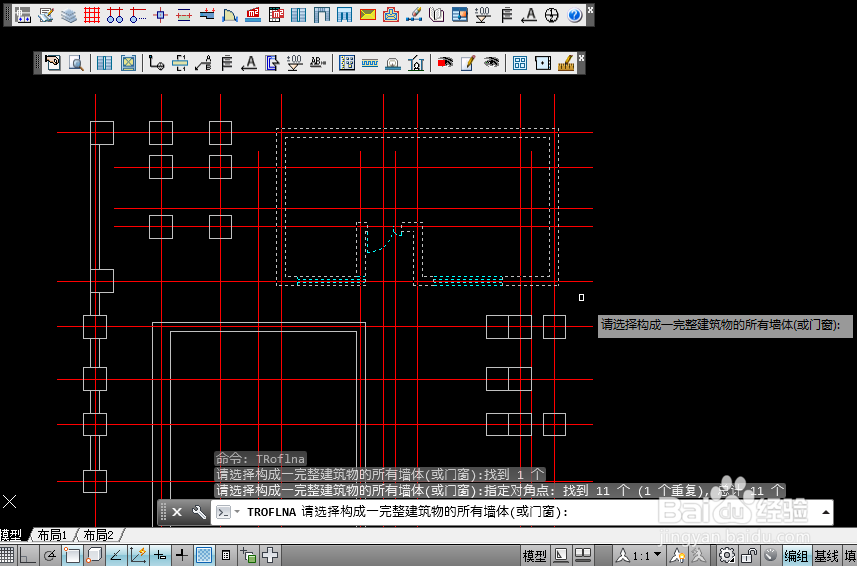
3、接着根据信息提示,鼠标左键框选建筑所有墙体及门窗,完成【请选择构成一完整建筑的所有墙体(或门窗)】。
AutoCADT20天正建筑如何绘制屋顶

AutoCADT20天正建筑如何绘制屋顶

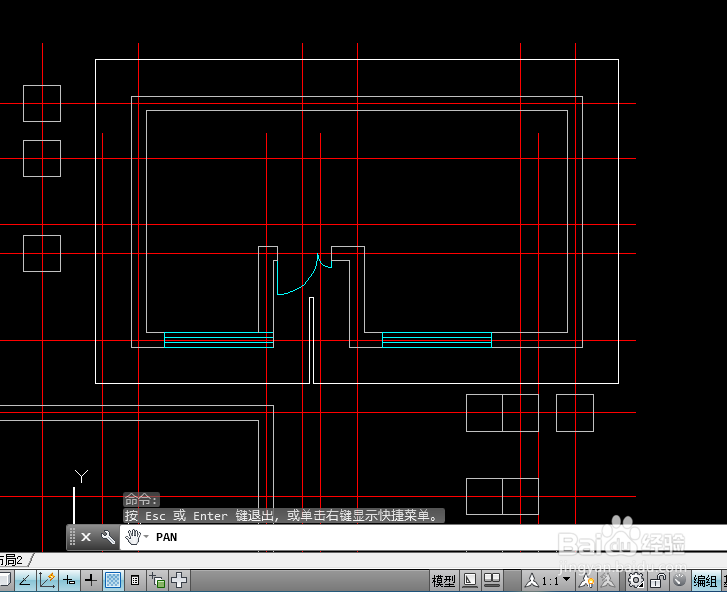
4、然后输入屋檐参数值即可完成【偏移外皮距离:600】操作,按回车键后最终效果如图所示。
AutoCADT20天正建筑如何绘制屋顶

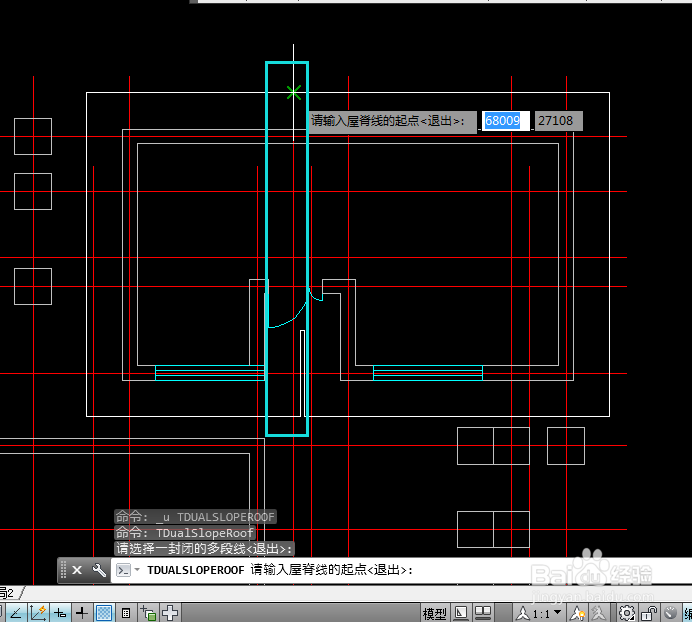
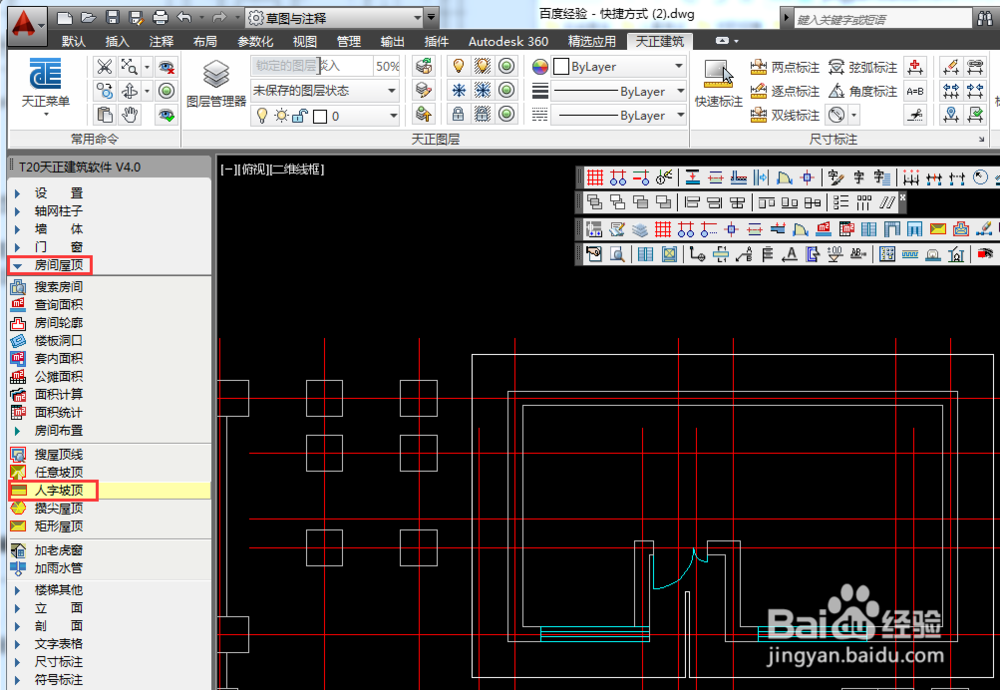
1、通过【天正建筑工具栏】中依次选择【房屋屋顶】》【人字坡顶】选项,根据工具提示信息,选中屋顶线,然后指定屋脊线的起点与端点。
AutoCADT20天正建筑如何绘制屋顶

AutoCADT20天正建筑如何绘制屋顶

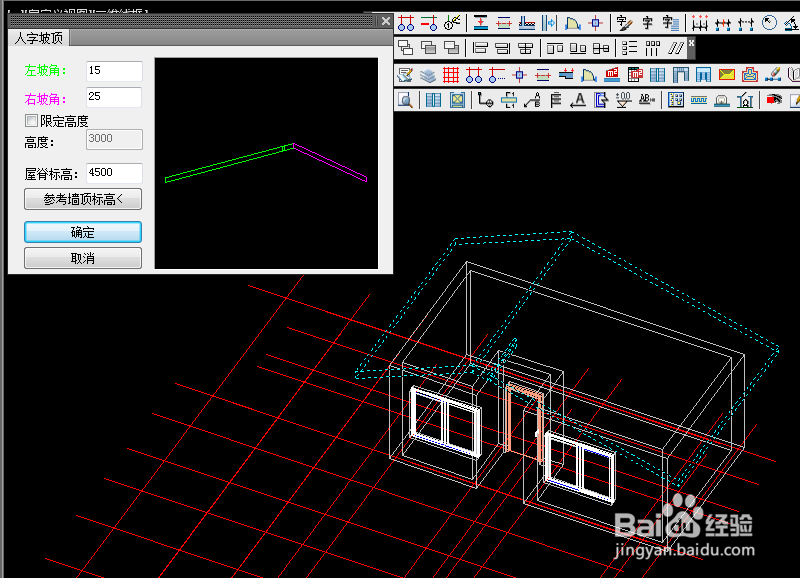
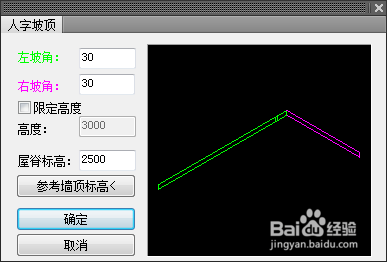
2、确定好屋脊线后,系统自动弹出【人字坡顶】对话框,设置好坡顶角度,单击【参考墙定标高】按钮,选择墙体,如图所示。
AutoCADT20天正建筑如何绘制屋顶

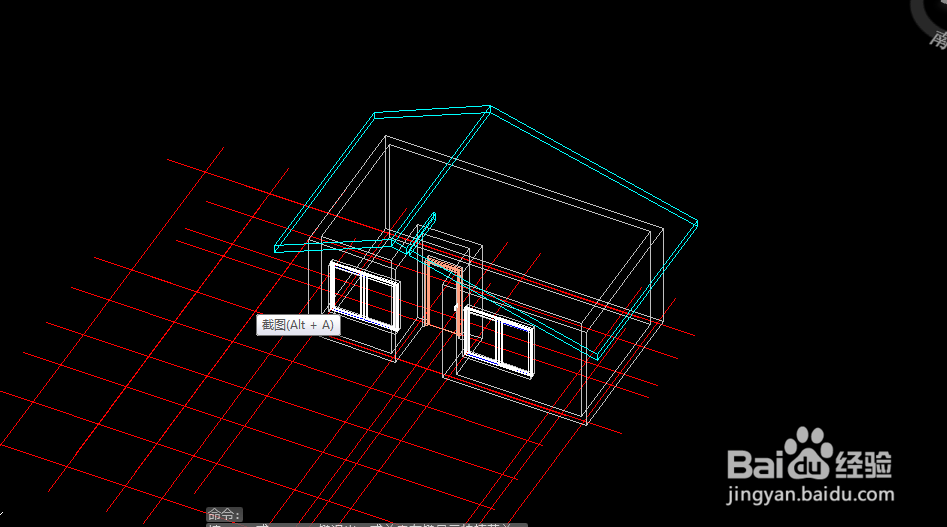
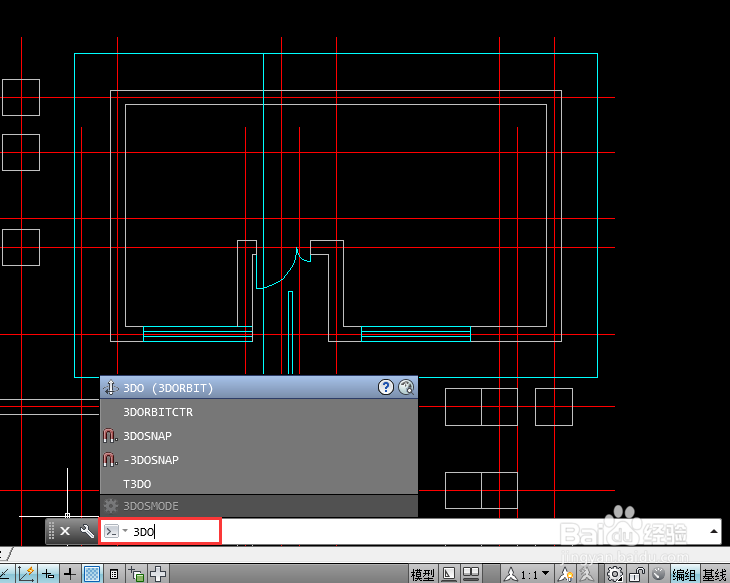
3、单击【确定】按钮完成操作。然后在命令行中输入【3DO】,按回车键,按住鼠标左键,拖动鼠标至满意位置,释放鼠标即可查看三维效果。
AutoCADT20天正建筑如何绘制屋顶

AutoCADT20天正建筑如何绘制屋顶

AutoCADT20天正建筑如何绘制屋顶

  • 在天正建筑中如何绘制台阶?
  • 在天正建筑中如何绘制楼板?
  • 在天正建筑中如何绘制建筑物的顶层平面图?
  • 天正建筑如何绘制屋顶
  • 天正 自动生成坡屋顶的平面及立面图
  • 热门搜索
    清明节手抄报内容简短 手抄报插图 朝花夕拾手抄报 关于六一的手抄报 中秋节手抄报简单漂亮 从小学先锋长大做先锋手抄报 寒假手抄报 五年级英语手抄报 关于读书的手抄报图片 清明节的手抄报图片