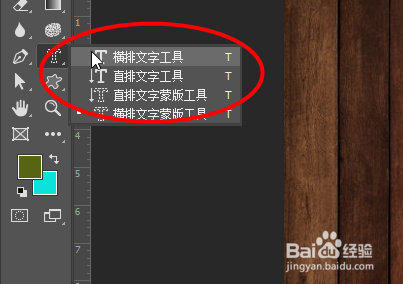
1、首先打开一张始五背景图,接着点击工具栏中的横排文字工具
2、然后输入要进行编辑的文字,设置好字体颜色、格式和大小

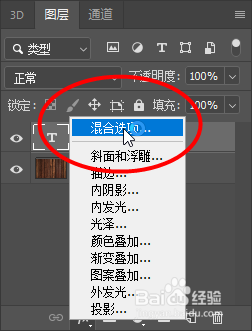
3、接着右键选择图层栏中的混合选项
4、然后点击混合颜色带为灰色

5、然后点击最下方颜色带,拖动黑色一端滑块让字体颜色显露出科宙强背欠暗景纹理位置

6、最后就可以看到效果

时间:2026-04-22 20:23:24
1、首先打开一张始五背景图,接着点击工具栏中的横排文字工具
2、然后输入要进行编辑的文字,设置好字体颜色、格式和大小
3、接着右键选择图层栏中的混合选项
4、然后点击混合颜色带为灰色
5、然后点击最下方颜色带,拖动黑色一端滑块让字体颜色显露出科宙强背欠暗景纹理位置
6、最后就可以看到效果
