Photoshop如何隐藏显示选区边缘技巧及其快捷键

 时间:2024-10-12 17:05:47

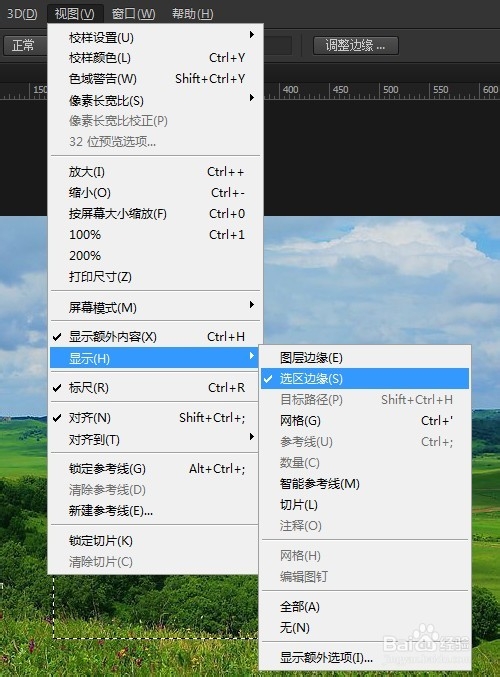
1、在使用Photoshop选区调整图像的时候,动态的选区线不利于观察效果。

Photoshop如何隐藏显示选区边缘技巧及其快捷键

2、点击视图菜单>显示>选区边缘,取消勾选

Photoshop如何隐藏显示选区边缘技巧及其快捷键

3、选区隐藏后调整时能够方便的查看调整的效果

Photoshop如何隐藏显示选区边缘技巧及其快捷键

4、隐藏了选区,调整后,我们可以再点击视图菜单>显示>选区边缘,显示选区

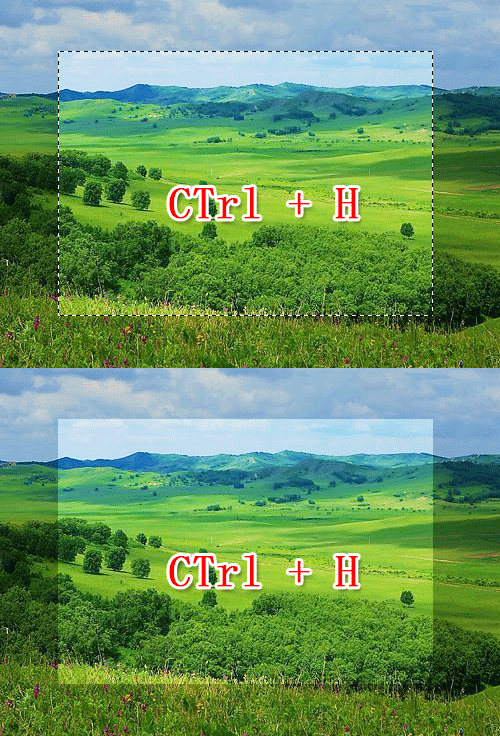
5、但是每次都点击菜单太不方便了,我们可以直接按快捷键Ctrl + H隐藏包括选区粝简肯惧内的所有辅助内容(在使用Ctrl + H的时候要保持视图菜单>显示>选区边缘的勾选状态)

Photoshop如何隐藏显示选区边缘技巧及其快捷键

6、Ctrl + H隐藏选区边缘也是比较快捷的方法,同时也隐藏了辅助线等其他辅助内容!
Photoshop如何隐藏显示选区边缘技巧及其快捷键
  • PSCC 2018怎样设置图像的折回位移效果
  • Photoshop怎么制作出镭射金效果
  • ps如何定义画笔预设
  • 怎么用photoshop画卡通画
  • PS中如何设置滤镜最小值?
  • 热门搜索
    端午节的手抄报 社会主义核心价值观手抄报 校园安全手抄报 成长手抄报 爱祖国手抄报 爱国主义手抄报 疫情手抄报 关于中秋节的手抄报 爱路护路手抄报 诚信手抄报