1、首先我们打开一张想要设计的图片。

2、点击新建图层复制一个图层出来。

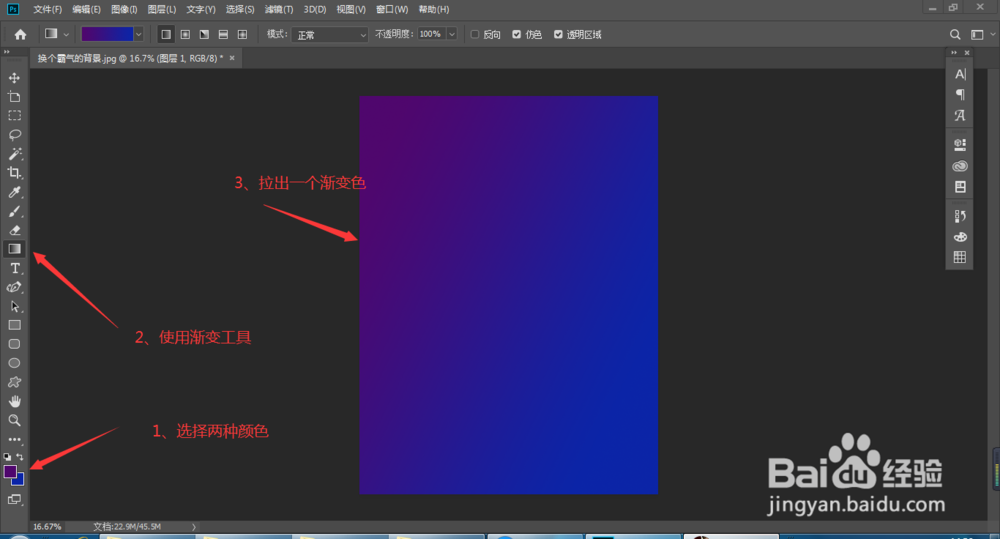
3、使用渐变工具填充一个渐变色。
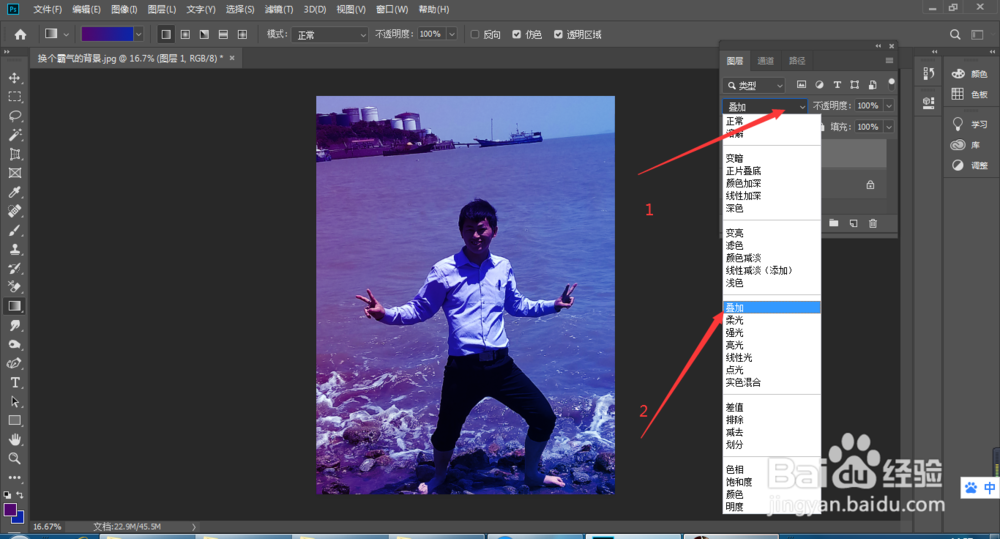
4、将改图层模式调整为叠加模式。
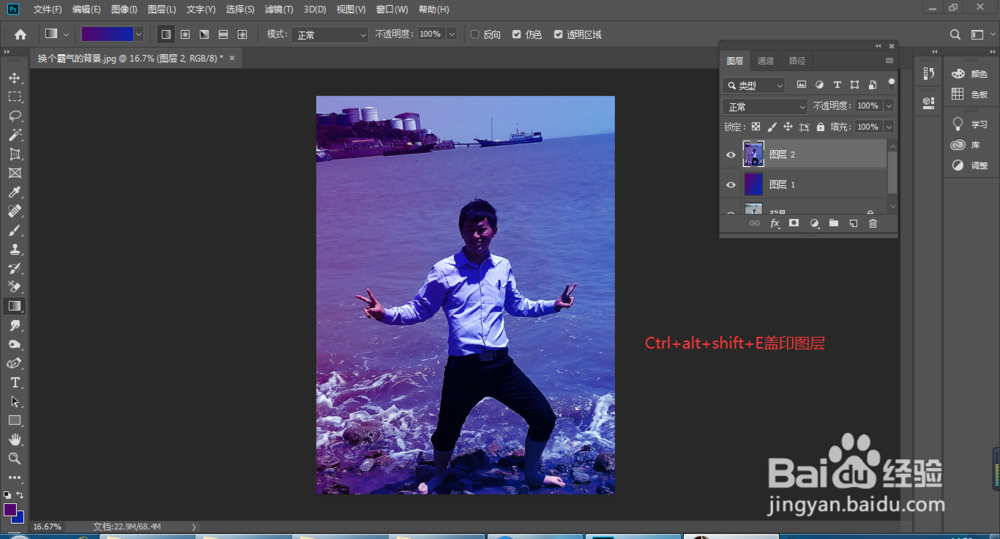
5、接下来是盖图层,用图中的快捷方式。
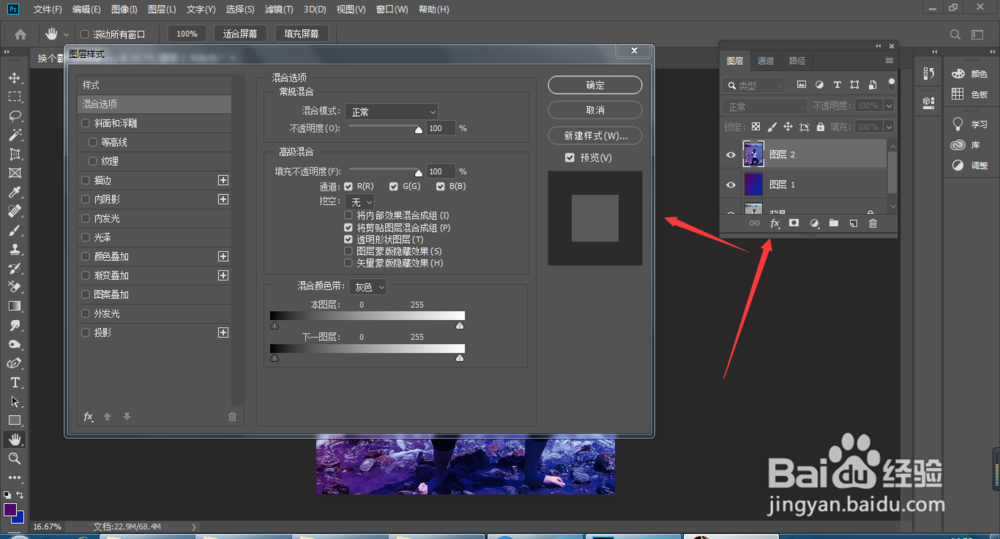
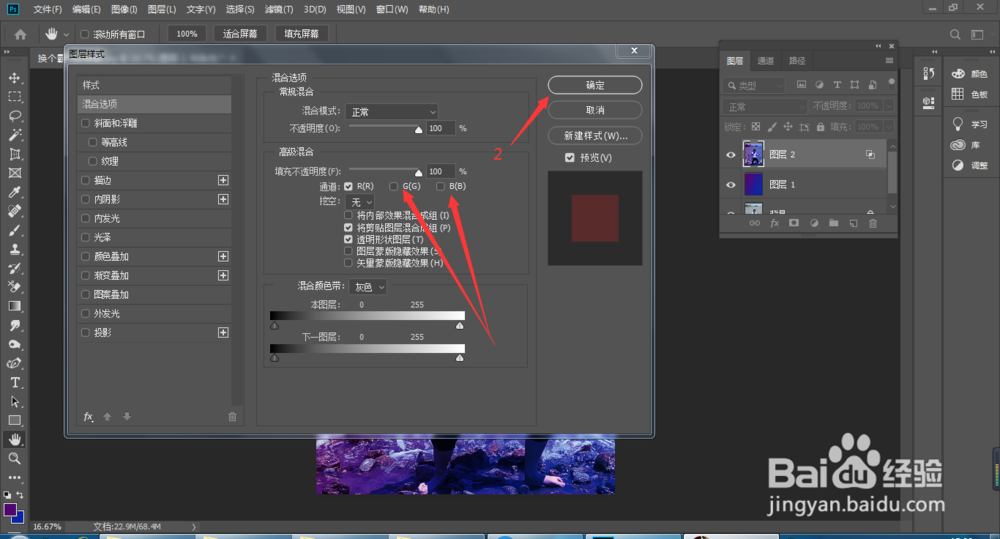
6、然后点击下方的FX,选择混合模式,或者双击图层。将对话框中的G和B通道去勾。点击确定。
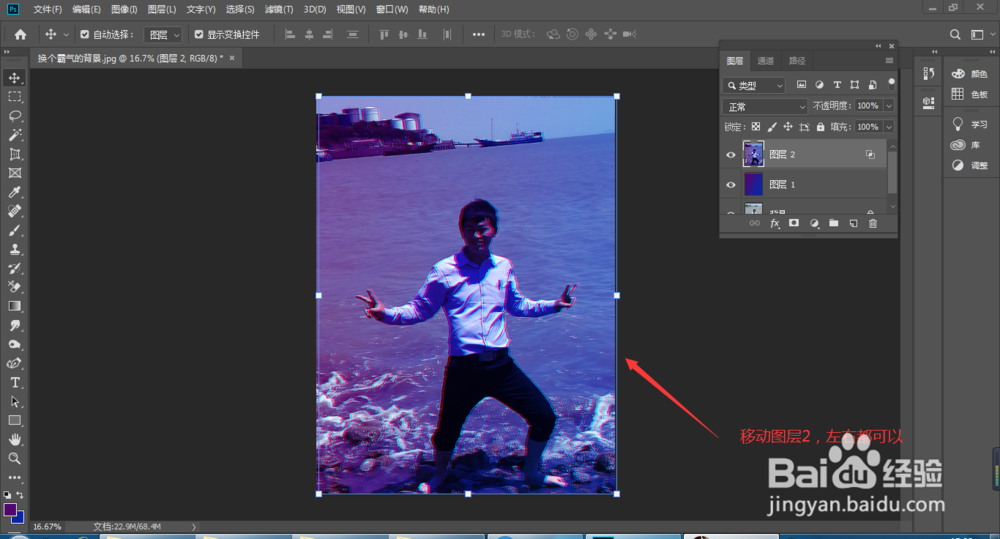
7、向左或向右移动当前图层。
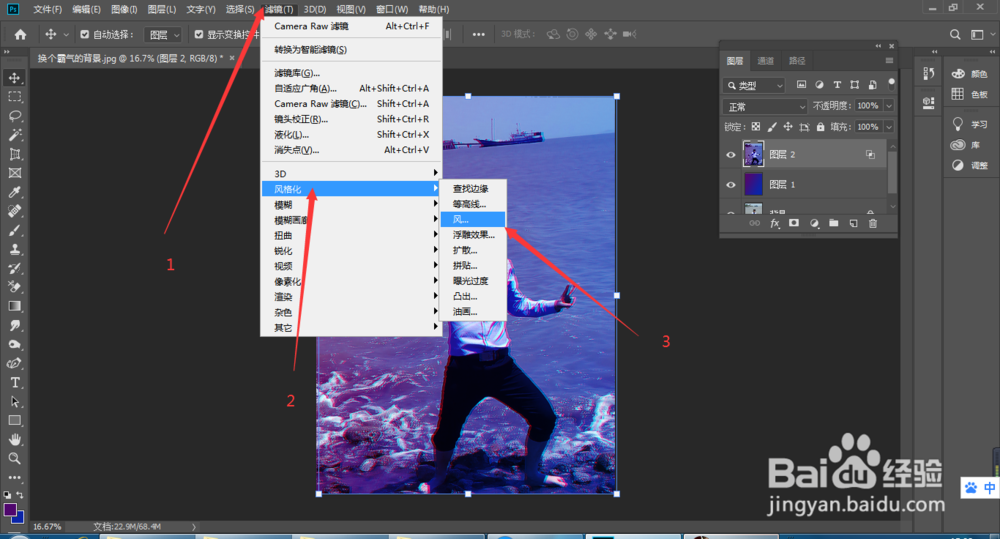
8、在给它添加一个风格化效果,选择风。
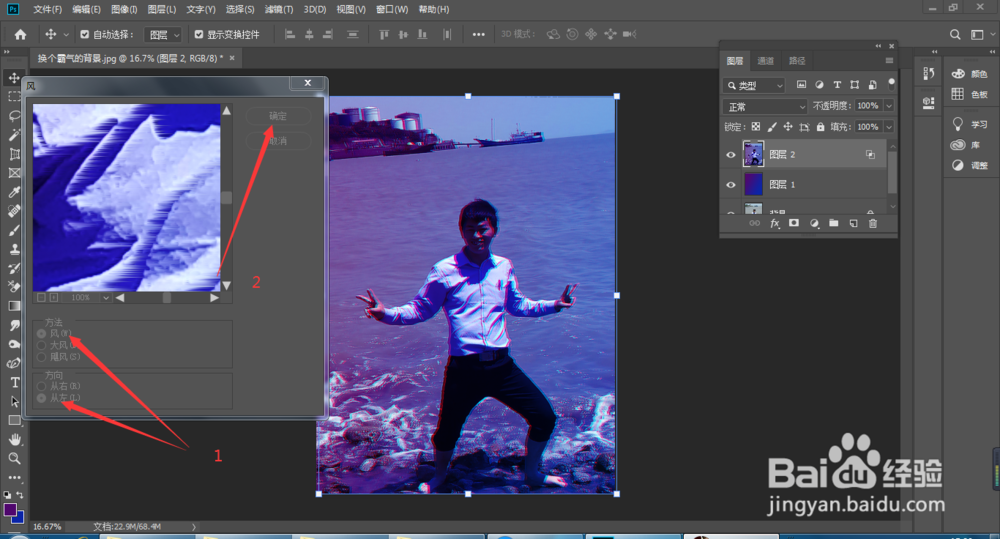
9、弹出对话框选择一个风的力度和方向,点击确定。
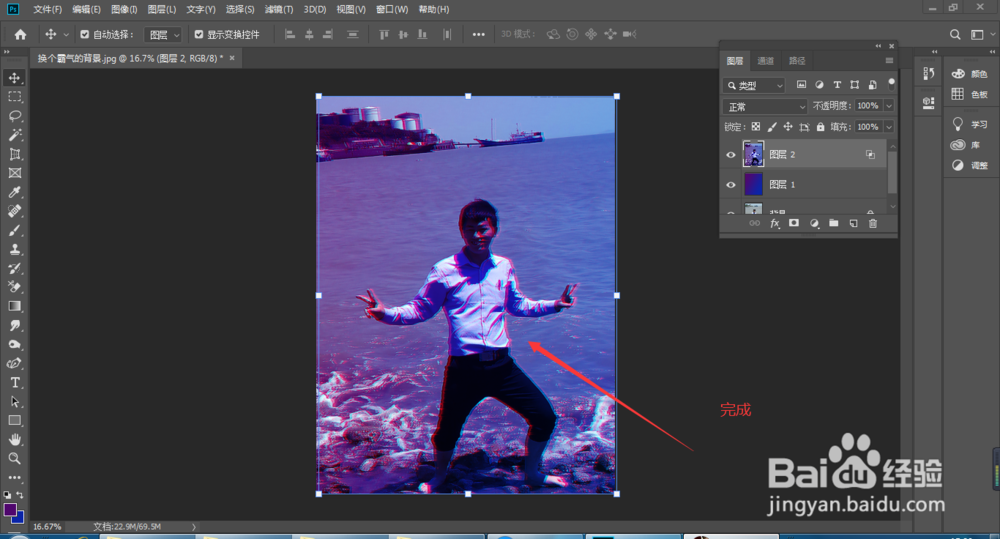
10、操作完成了。就只是这种效果。
时间:2026-04-22 03:14:06
1、首先我们打开一张想要设计的图片。
2、点击新建图层复制一个图层出来。
3、使用渐变工具填充一个渐变色。
4、将改图层模式调整为叠加模式。
5、接下来是盖图层,用图中的快捷方式。
6、然后点击下方的FX,选择混合模式,或者双击图层。将对话框中的G和B通道去勾。点击确定。
7、向左或向右移动当前图层。
8、在给它添加一个风格化效果,选择风。
9、弹出对话框选择一个风的力度和方向,点击确定。
10、操作完成了。就只是这种效果。
