怎样用ps打造完美肌肤

 时间:2026-05-04 04:36:04

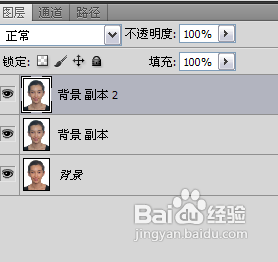
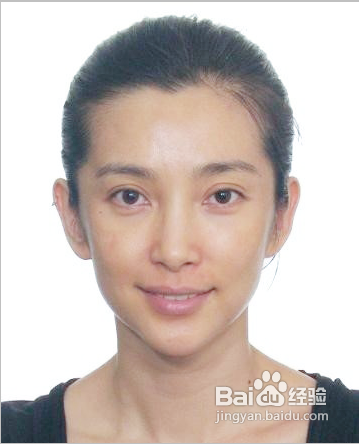
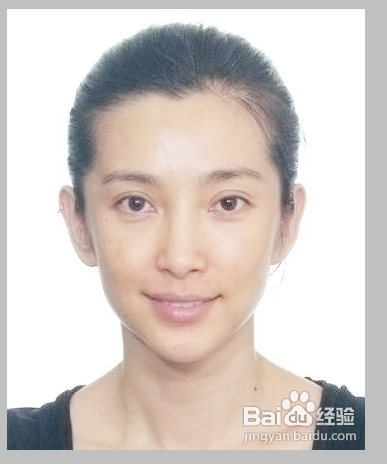
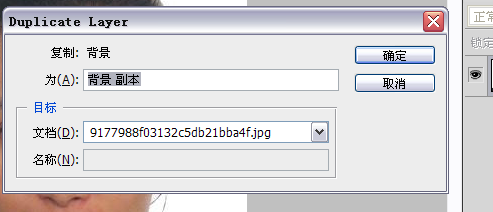
1、打开一张图片,然后复制一层。

怎样用ps打造完美肌肤

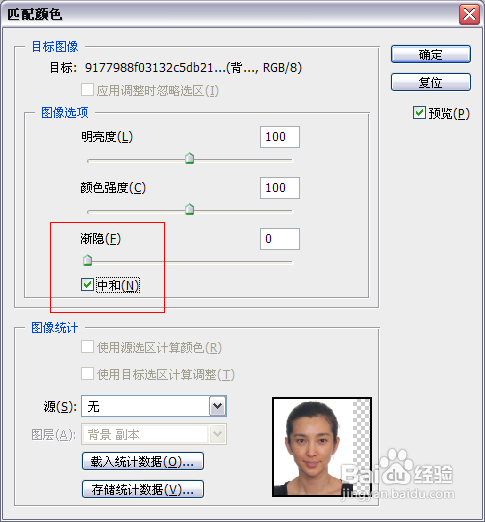
2、图像——调整——匹配颜色,勾选中和。

怎样用ps打造完美肌肤

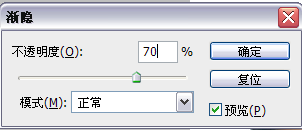
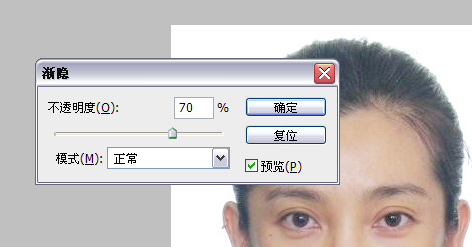
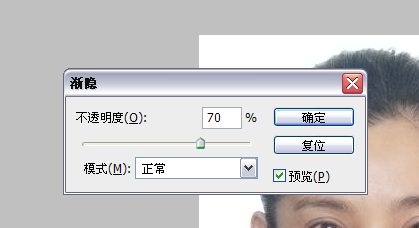
3、编辑——渐隐,不透明度设置为70%即可。

怎样用ps打造完美肌肤

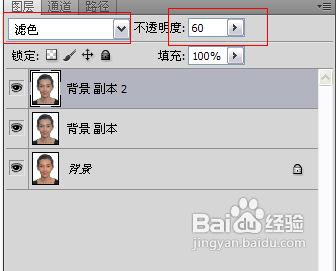
4、ctrl+j复制图层,把混合模式改为滤色,不透明度为60%。

怎样用ps打造完美肌肤

怎样用ps打造完美肌肤

怎样用ps打造完美肌肤

5、ctrl+shift+alt+e,盖印图层。

怎样用ps打造完美肌肤

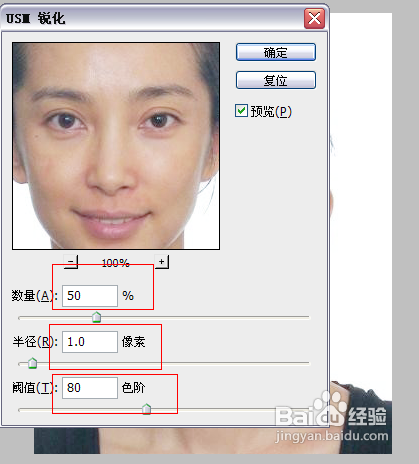
6、滤镜——锐化——usm锐化,数量为50,半径为1,阈值为80.

怎样用ps打造完美肌肤

7、编辑——渐隐,不透明度为70%

怎样用ps打造完美肌肤

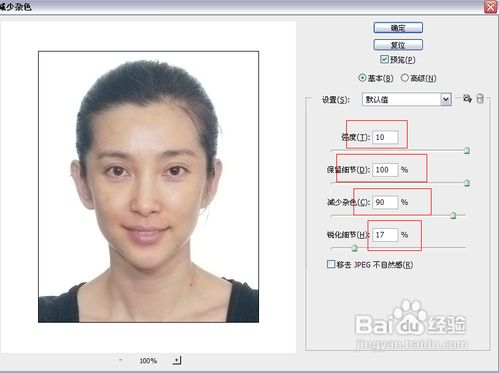
8、滤镜——杂色——减少杂色,参数设置如下。

怎样用ps打造完美肌肤

9、编辑——渐隐,不透明度为70%

怎样用ps打造完美肌肤

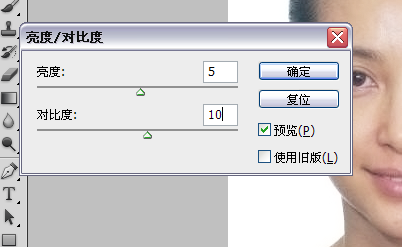
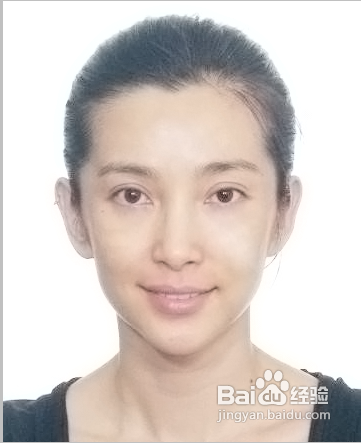
10、图像——调整——亮度/对比度。效果就出来了。

怎样用ps打造完美肌肤

怎样用ps打造完美肌肤

11、然后我们可以用修补工具去掉眼袋。

怎样用ps打造完美肌肤

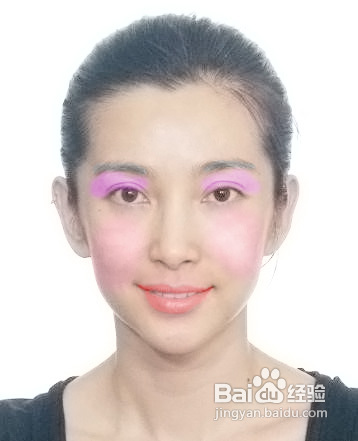
12、可以用画笔简单的上一些妆。

怎样用ps打造完美肌肤

  • PS如何设置更多的历史记录?
  • ps如何使用高反差保留无损锐化数码照片
  • 教你用Photoshop置换照片天空
  • PS模糊和进一步模糊滤镜的基本用法
  • Ps如何制作工笔画效果?
  • 热门搜索
    六年级上册手抄报 手抄报装饰图案 防火手抄报资料 关于曹文轩的手抄报 我的未来不是梦手抄报 交通的手抄报 三节三爱手抄报内容 数学手抄报初一 呵护心灵手抄报内容 安全手抄报花边