如何制作U盘启动盘以及巧妙存放大于4GB的文件。

 时间:2026-02-14 14:50:33

1、关闭你电脑防护软件,插入你的新U盘。

如何制作U盘启动盘以及巧妙存放大于4GB的文件。

2、点击你windows7桌面的开始按钮,搜索cmd,打开cmd。

如何制作U盘启动盘以及巧妙存放大于4GB的文件。

如何制作U盘启动盘以及巧妙存放大于4GB的文件。

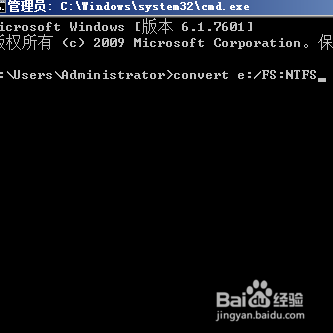
3、打开后,在窗口栏目上输入convert e:/FS:NTFS,按回车键。这里们的(e:/表示是你U盘的盘符号)
如何制作U盘启动盘以及巧妙存放大于4GB的文件。

4、等待转换成功以后,点击计算机,右键属性查看你的U盘。可以看到你现在文件系统是NTFS格式。你现在可以存放大于4GB的文件了。

如何制作U盘启动盘以及巧妙存放大于4GB的文件。

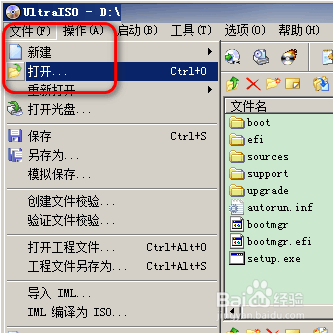
1、打开UltraISO软件,点击导航栏目上的文件——打开windows 7官方镜像系统文件。
如何制作U盘启动盘以及巧妙存放大于4GB的文件。

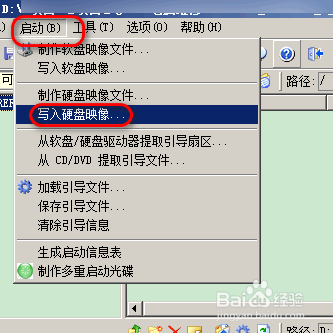
2、继续在UltraISO软件导航栏上,点击启动——写入硬盘映像

如何制作U盘启动盘以及巧妙存放大于4GB的文件。

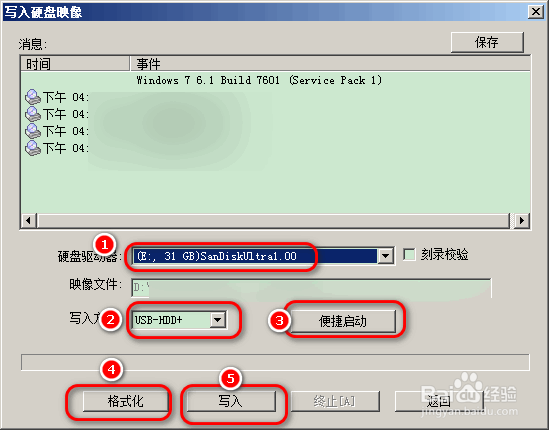
3、弹出写入硬盘映像的窗口,硬盘驱动器选择你U盘,首先点击格式化,接着点击写入。等待片刻就可以成功制作为启动盘了。
如何制作U盘启动盘以及巧妙存放大于4GB的文件。

  • 在 Win10 笔记本电脑上限制应用后台运行以省电
  • Windows10如何显示出用户名输入框
  • 怎么启动Win10中AssignedAccessManager服务?
  • Win10安装文件提示此安装不支持系统语音怎么办
  • Microsoft Edge的关闭所有标签页警告不见了
  • 热门搜索
    五一节的手抄报 关于钓鱼岛的手抄报 国庆节手抄报简单又好画 七十周年手抄报 我们的节日中秋节手抄报 关于五四运动的手抄报 关于马的手抄报图片 科普知识手抄报版面 四年级上册手抄报 预防新型冠状病毒的手抄报