怎么添加XPS,没有Windows XPS Document Writer

 时间:2024-10-12 08:03:02

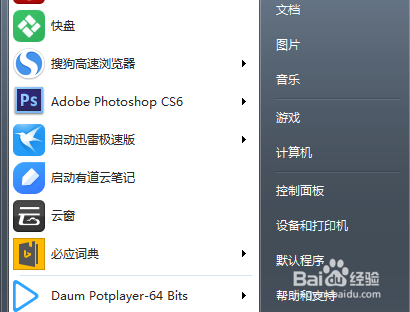
1、点击”开始“,选择点击“控制面板”。

怎么添加XPS,没有Windows XPS Document Writer

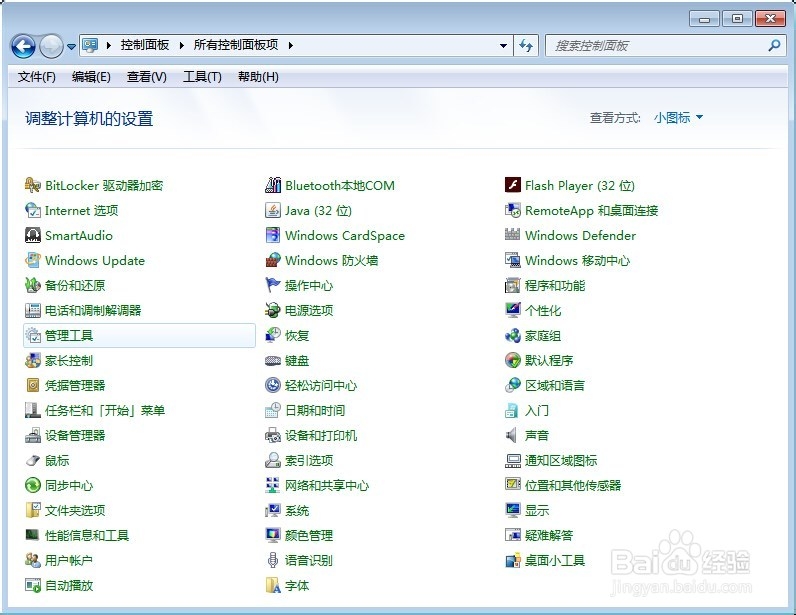
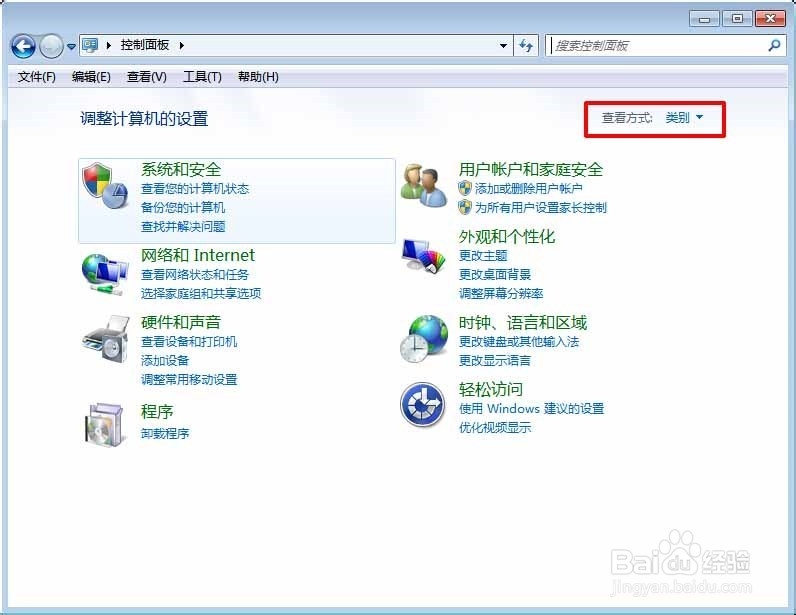
2、选择所有控制面板项,这里需要点击右上角的查看方式——“类别”,选择“小图标”,然后点击“管理工具”。
怎么添加XPS,没有Windows XPS Document Writer怎么添加XPS,没有Windows XPS Document Writer

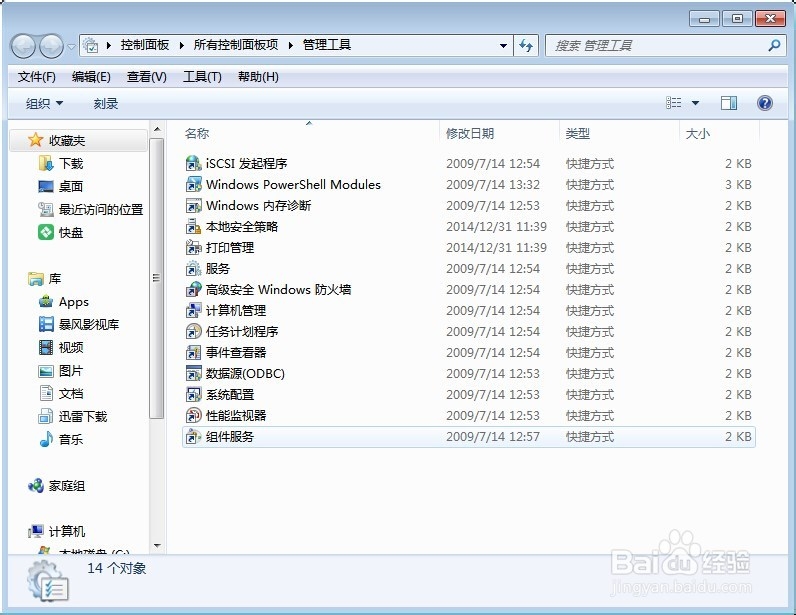
3、双击“打印管理”。

怎么添加XPS,没有Windows XPS Document Writer

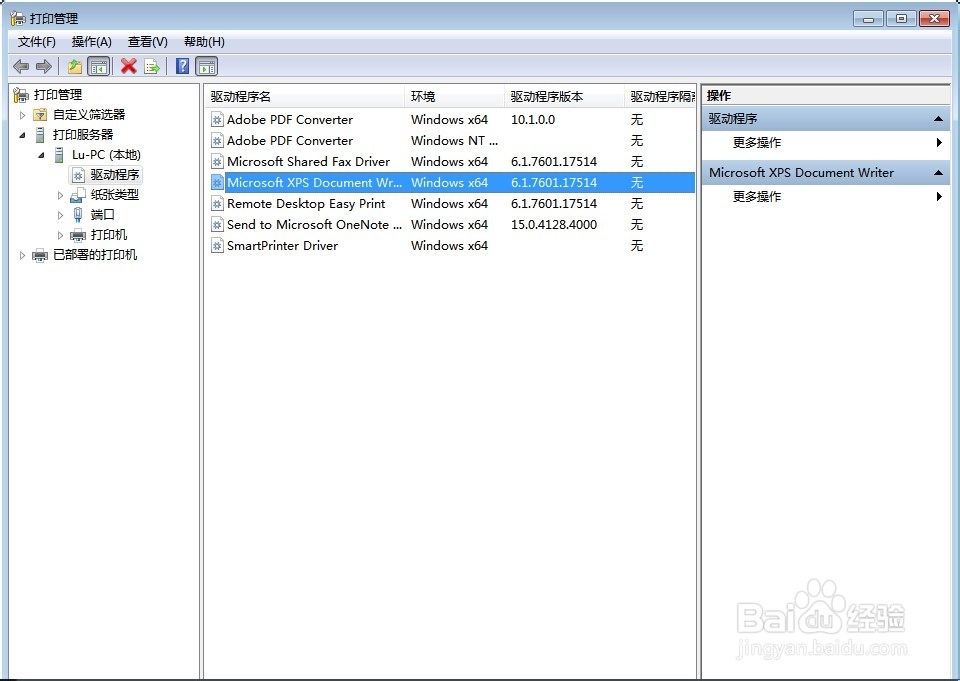
4、依次点击“打印服务器”→(本地计算机)→驱动程序(找到Microsoft XOS Document Writer,如果没有需要自行下载,一般都是有的)→右键点击“打印机”,选择“添加打印机”
怎么添加XPS,没有Windows XPS Document Writer

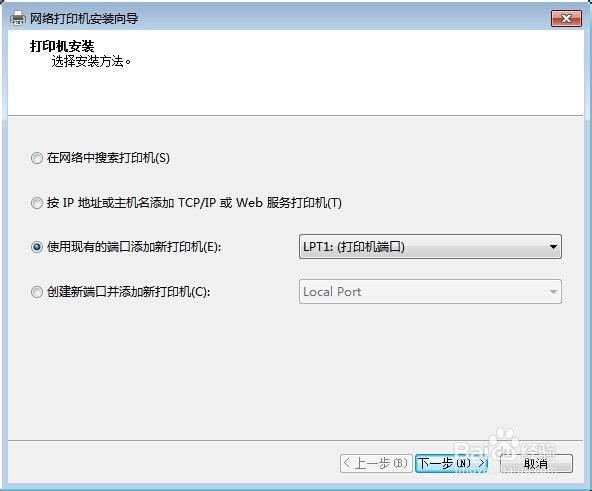
5、选择“使用现有端口添加打印机”,也可以添加新端口,点击下一步。

怎么添加XPS,没有Windows XPS Document Writer

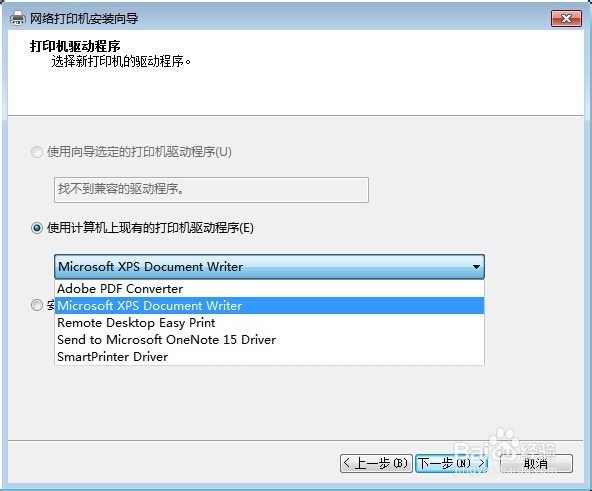
6、选择“使用计算机现有的打印机驱动程序”,找到“Microsoft XOS Document Writer”并点击,然后进行下一步。
怎么添加XPS,没有Windows XPS Document Writer

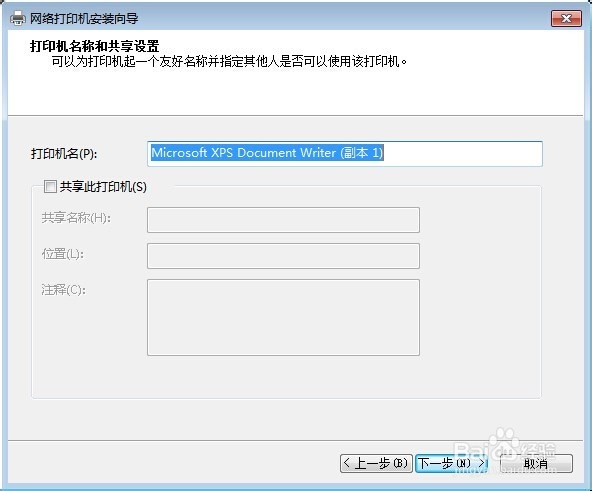
7、给打印机命名,然后点击下一步。

怎么添加XPS,没有Windows XPS Document Writer

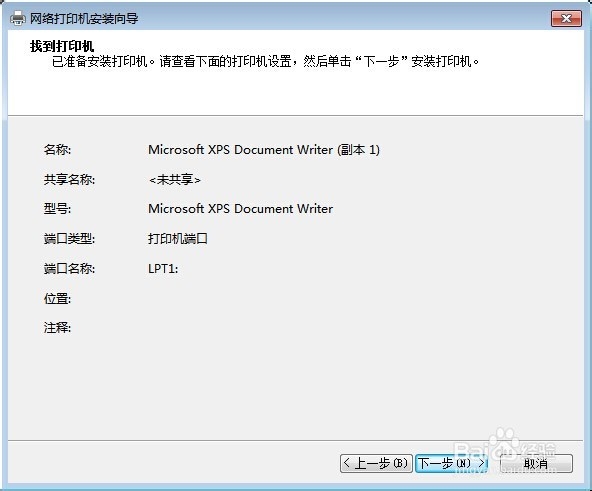
8、进行安装前的最后检查,确认无误后点击下一步。

怎么添加XPS,没有Windows XPS Document Writer

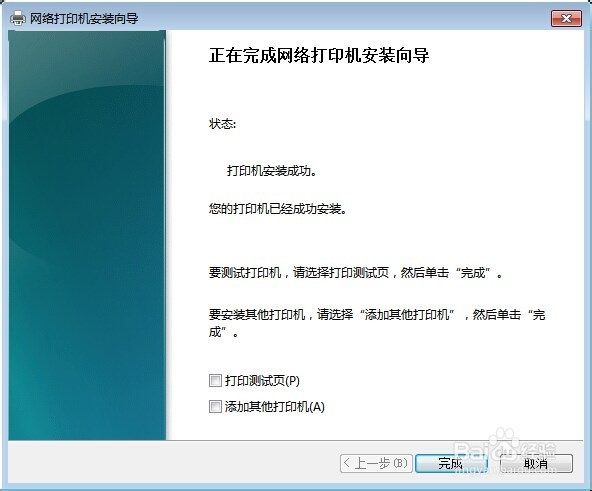
9、等待片刻后,弹出完成对话框,点击完成。

怎么添加XPS,没有Windows XPS Document Writer

10、这里可以看到已经成功安装的打印机。具体如何使用,可以参考下面的经验。

热门搜索
科技之光手抄报 关于运动的手抄报 初中小组手抄报 我爱科学手抄报内容 美德少年手抄报图片 爱读书手抄报内容 万圣节手抄报英语 简单的手抄报花边 中华传统美德手抄报 汉字的来历手抄报