如何解决0x00000bcb共享打印机无法打印问题

 时间:2026-02-15 04:40:41

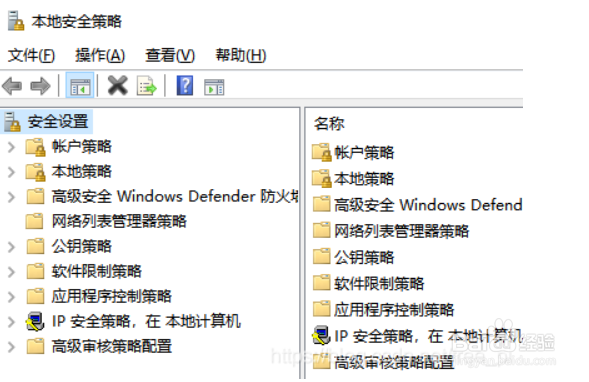
1、进入控制面板→管理工具→本地安全策略(也可以win+r 输入gpedit.msc,然后windows设置→安全设置)
如何解决0x00000bcb共享打印机无法打印问题

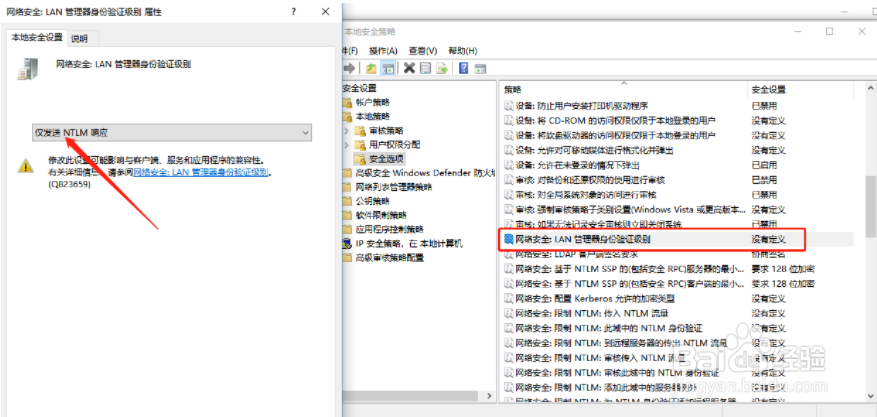
2、本地策略→安全选项→网络安全:LAN管理器身份验证级别,定义为:仅发送NTLM响应
如何解决0x00000bcb共享打印机无法打印问题

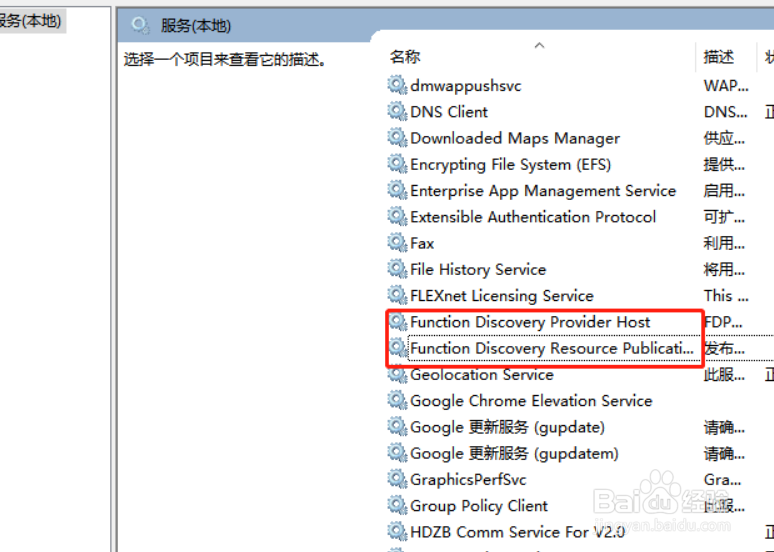
3、进入本地服务设置 ,win+r打开运行,输入services.msc,启动Function Discovery Provider Host、Function Discovery Resource Publication两个服务,并将启动类型改为自动。
如何解决0x00000bcb共享打印机无法打印问题

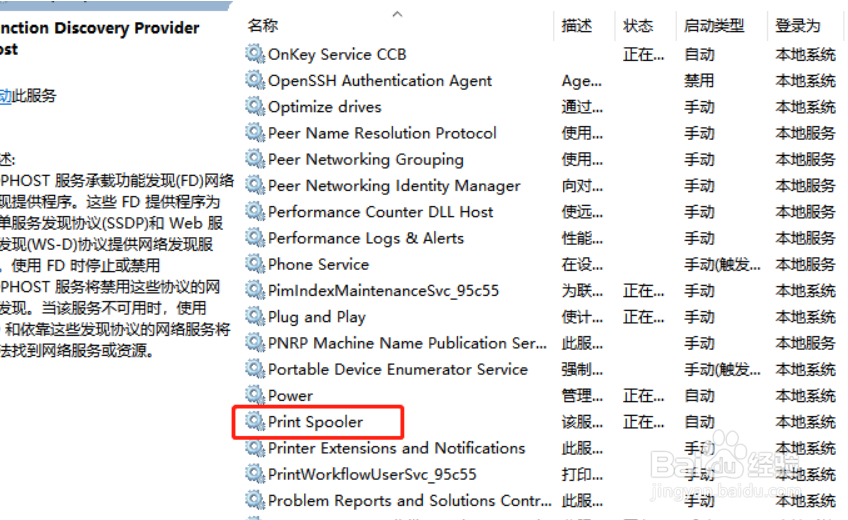
4、停止关闭Print Spooler服务,然后win+r输入regedit进入注册表编辑器,
如何解决0x00000bcb共享打印机无法打印问题

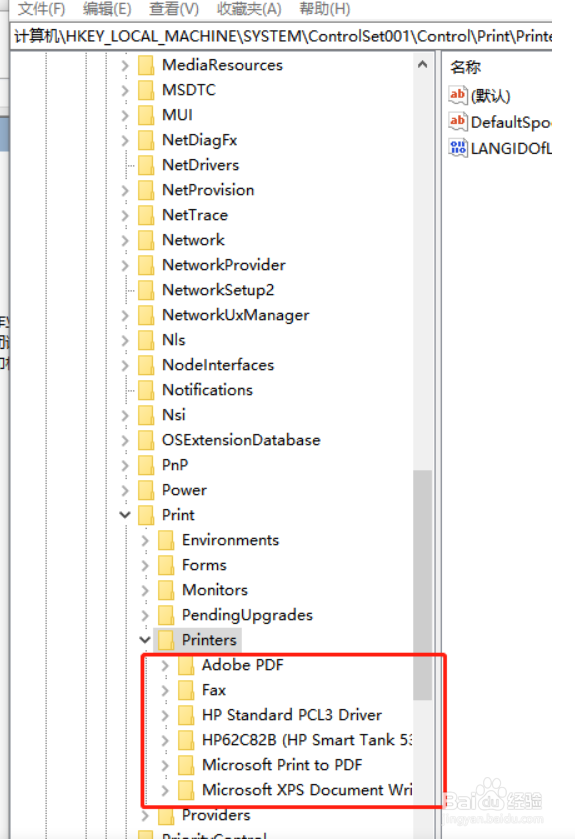
5、进入HKEY_LOCAL_MACHINE\SYSTEM\ControlSet001\Control\Print\Printers,然后删除Printers目录下所有文件,删除后在本地服务设置中启动Print Spooler服务。
如何解决0x00000bcb共享打印机无法打印问题

  • 在windows中连接打印机,提示拒绝访问怎么办?
  • windows7共享权限密码设置为空
  • windows10系统如何找到本地计算机策略
  • workgroup无法访问怎么办
  • Win10开始屏幕显示更多文件夹、固定更多磁贴
  • 热门搜索
    端午节手抄报简单好画 关于安全手抄报 清明节手抄报一等奖 初中数学手抄报 光盘行动手抄报一等奖 五一劳动节的手抄报 法制安全手抄报 庆国庆手抄报 开学了手抄报 初一英语手抄报