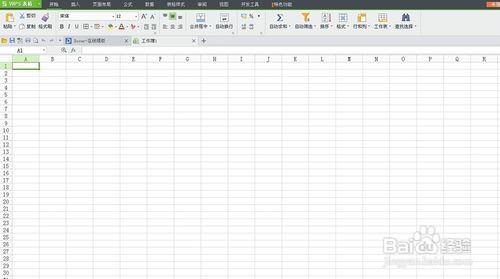
1、首先点击打开excel表格

2、打开软件后,进入到表格窗口。
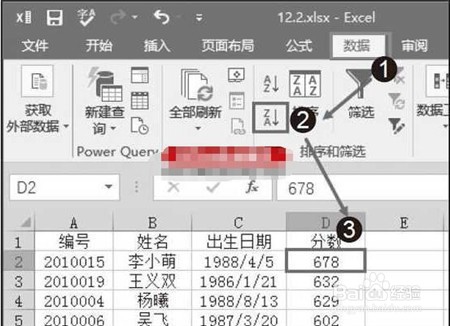
3、将光标定位在“分数”列任意单元格中,在“数据”菜单“排序和筛选”选项组中单击“降序”按钮。可以看到整列数据按分数从高到低排列,最高分数为“678”,如图1所示。
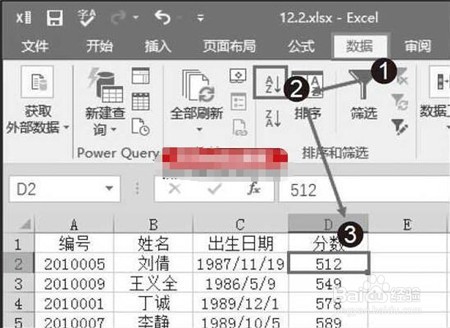
4、将光标定位在“分数”列任意单元格中,在“数据”菜单“排序和筛选”选项组中单击“升序”按钮。可以看到整列数据按分数从低到高排列,最低分数为“512”,如图2所示。
5、安全退出

6、以上便是excel2016按单个条件排序步骤!
时间:2026-04-26 00:45:02
1、首先点击打开excel表格
2、打开软件后,进入到表格窗口。
3、将光标定位在“分数”列任意单元格中,在“数据”菜单“排序和筛选”选项组中单击“降序”按钮。可以看到整列数据按分数从高到低排列,最高分数为“678”,如图1所示。
4、将光标定位在“分数”列任意单元格中,在“数据”菜单“排序和筛选”选项组中单击“升序”按钮。可以看到整列数据按分数从低到高排列,最低分数为“512”,如图2所示。
5、安全退出
6、以上便是excel2016按单个条件排序步骤!
