1、双击powerpoint桌面软件图标;

2、插入,影片,文件中的影片;

3、点击在单击时;

4、插入,形状,选一个形状,然后单击自定义,选无动作,单击确定;
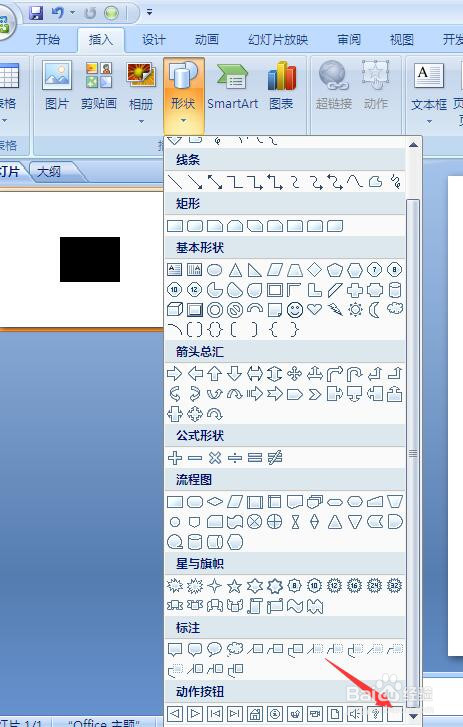

5、单击右键,编辑文本;
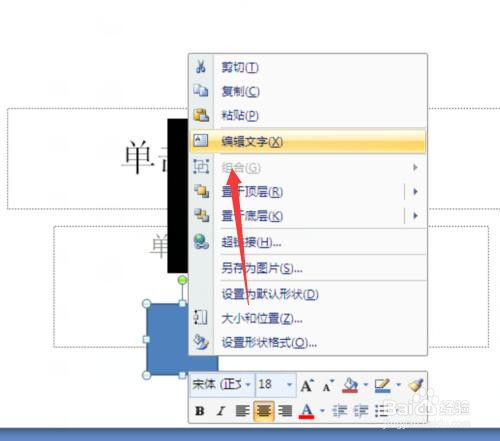
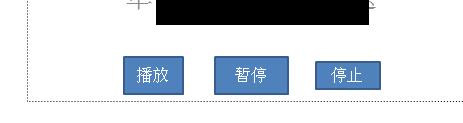
6、输入播放,同样操作插入暂停和停止;
7、单击动画,自定义动画;

8、选中视频,单击添加效果,影片制作,播放;

9、单击箭头所指的下拉菜单,单击计时;
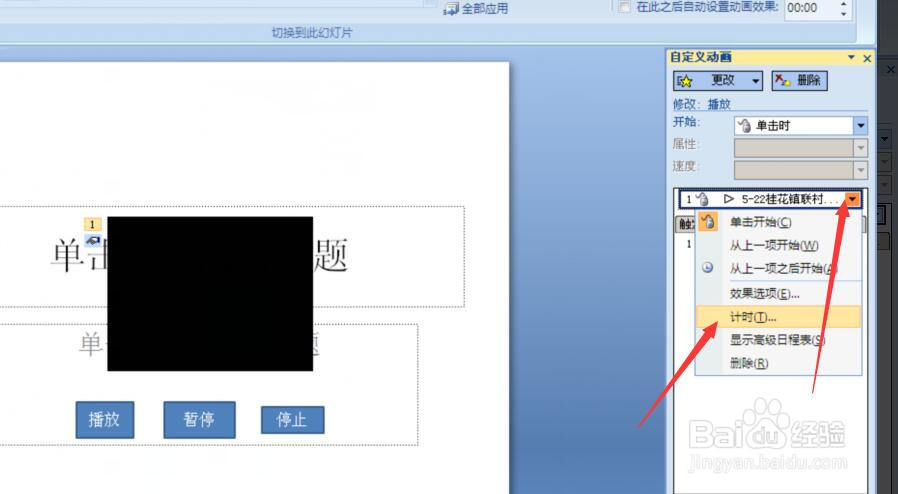
10、单击触发器,勾选单击下列对象时启用效果,选择播放,单击确定;
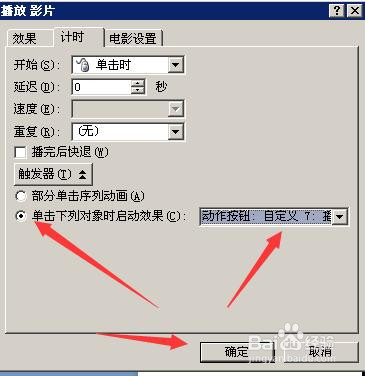
11、同样的操作暂停和停止,这样播放,暂停和停止的控制视频操作成功;播放后可以单击使用;

时间:2026-04-22 22:45:49
1、双击powerpoint桌面软件图标;
2、插入,影片,文件中的影片;
3、点击在单击时;
4、插入,形状,选一个形状,然后单击自定义,选无动作,单击确定;
5、单击右键,编辑文本;
6、输入播放,同样操作插入暂停和停止;
7、单击动画,自定义动画;
8、选中视频,单击添加效果,影片制作,播放;
9、单击箭头所指的下拉菜单,单击计时;
10、单击触发器,勾选单击下列对象时启用效果,选择播放,单击确定;
11、同样的操作暂停和停止,这样播放,暂停和停止的控制视频操作成功;播放后可以单击使用;
