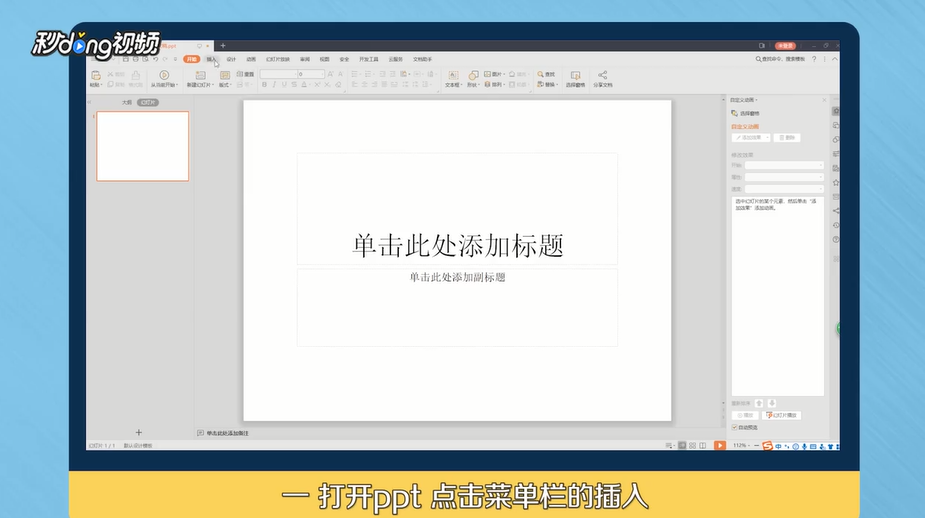
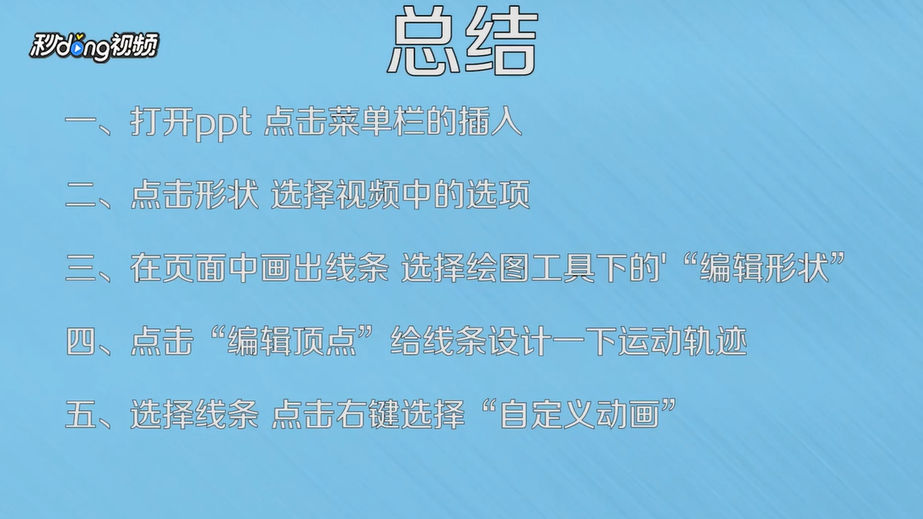
1、打开ppt,点击菜单栏的“插入”。
2、点击“形状”,选择视频中的选项。

3、在页面中画出线条,选择绘图工具下的“编辑形状”。

4、点击“编辑顶点”给线条设计一下运动轨迹。

5、选择线条,点击右键选择“自定义动画”。

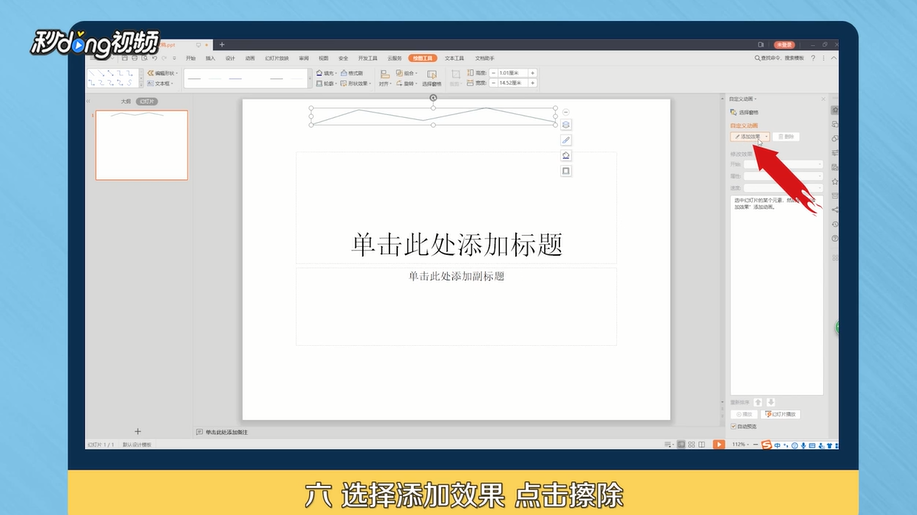
6、选择添加效果,点击“擦除”。
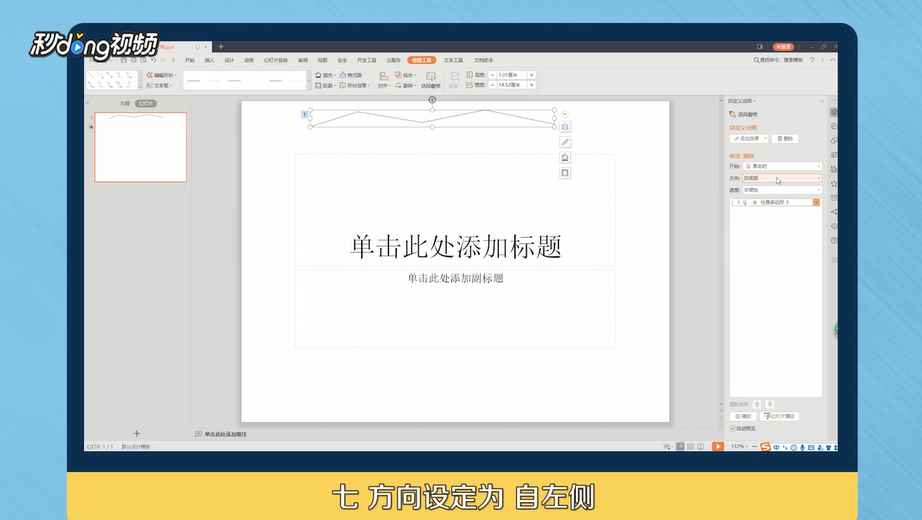
7、方向设定为“自左侧”。
8、总结一如下。
9、总结二如下。
时间:2026-04-24 11:48:46
1、打开ppt,点击菜单栏的“插入”。
2、点击“形状”,选择视频中的选项。
3、在页面中画出线条,选择绘图工具下的“编辑形状”。
4、点击“编辑顶点”给线条设计一下运动轨迹。
5、选择线条,点击右键选择“自定义动画”。
6、选择添加效果,点击“擦除”。
7、方向设定为“自左侧”。
8、总结一如下。
9、总结二如下。
