图解Windows下Redis 3.2下载与安装

 时间:2024-10-13 08:53:39

1、百度搜索下载Redis 3.2,下载后的安装包,如下图所示:

图解Windows下Redis 3.2下载与安装

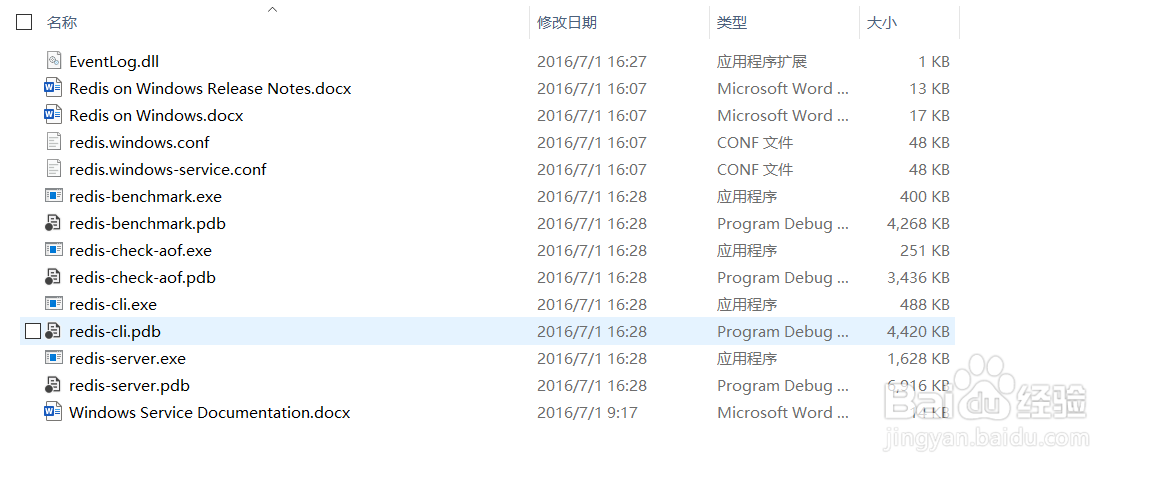
2、解压到Windows下的磁盘目录,解压后的文件如下图所示:

图解Windows下Redis 3.2下载与安装

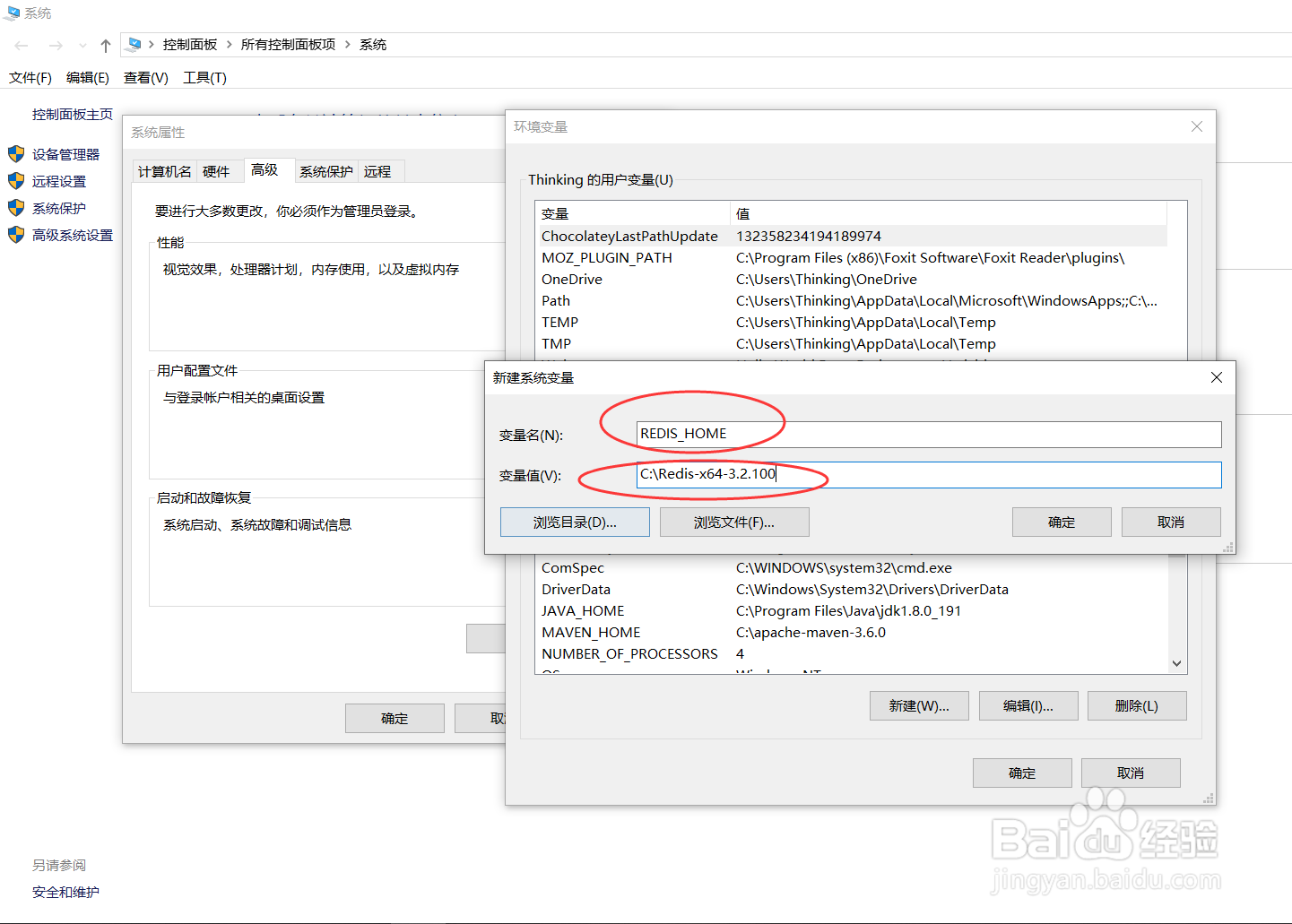
3、将redis目录添加到环境变量REDIS_HOME中,如下图所示:

图解Windows下Redis 3.2下载与安装

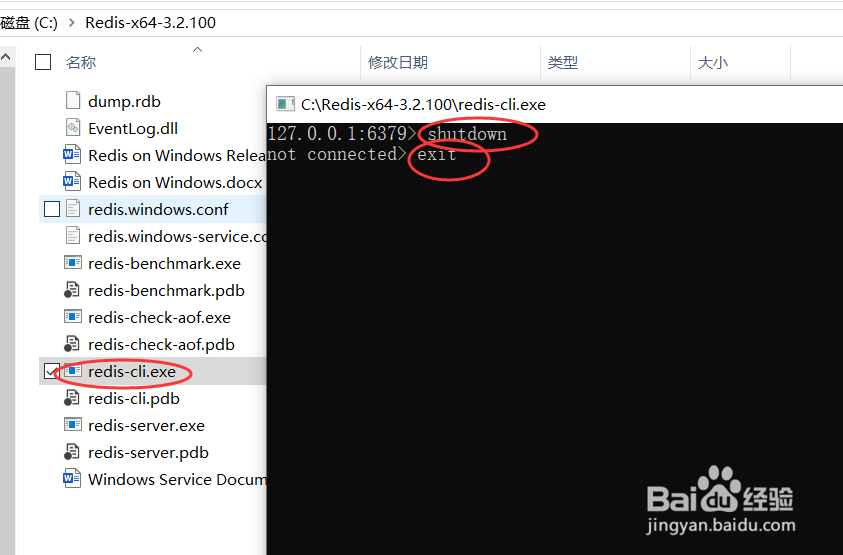
4、双击redis-cli文件,然后依次输入shutdown和exit,如下图所示:
图解Windows下Redis 3.2下载与安装

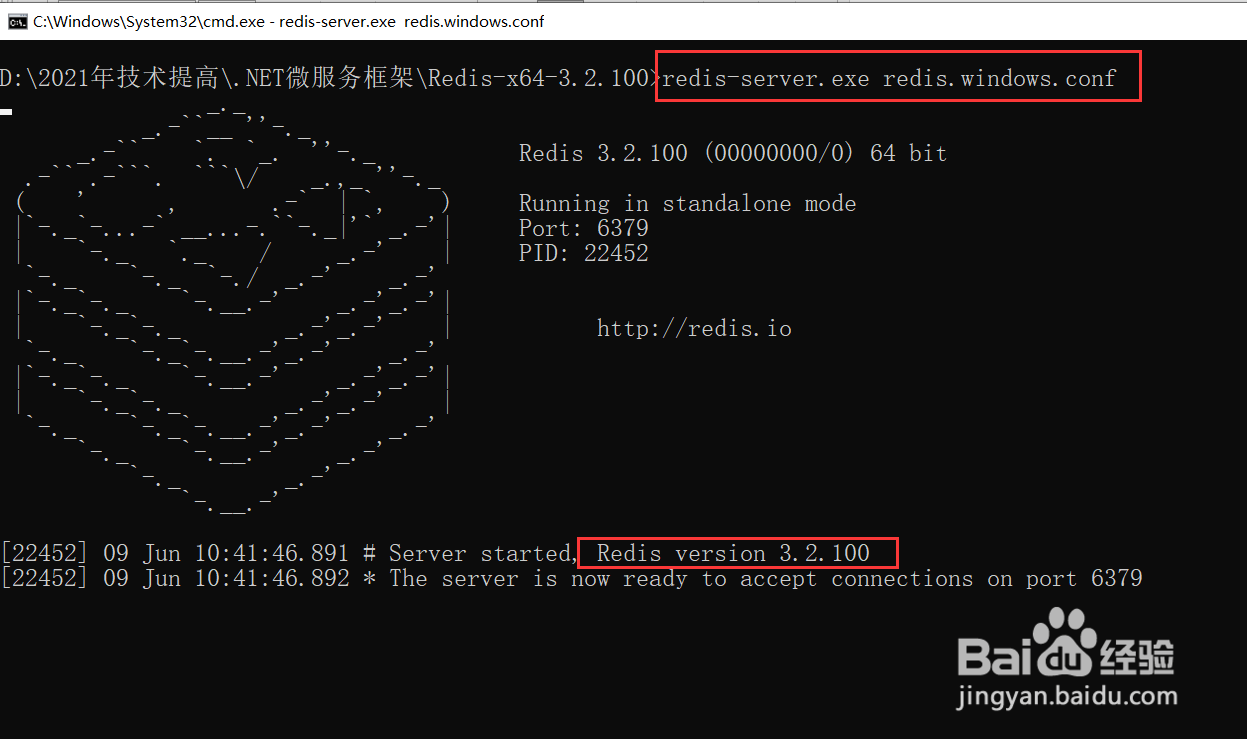
5、通过命令提示符运行redis目录下的指令redis-server.exe redis-windows-conf如下图所示:

图解Windows下Redis 3.2下载与安装

6、关闭上面打开的所有命令提示符,接下来我们将redis部署为Windows下的服务,在redis目录下打开命令提示符,输入命令redis-server.exe --service-install redis.windows.conf如下图所示:

图解Windows下Redis 3.2下载与安装

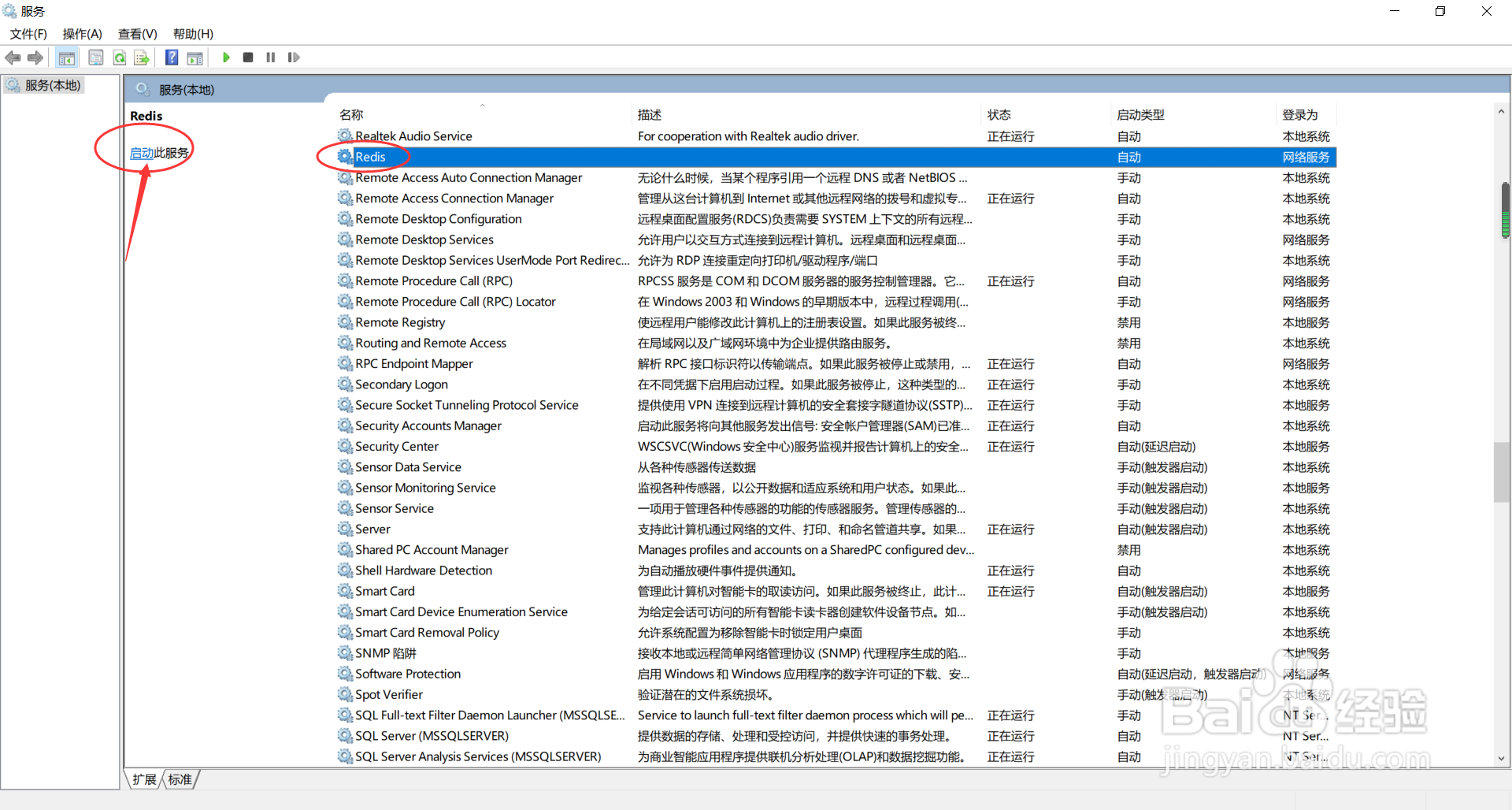
7、打开服务窗口,可以看到一个名为Redis的服务,点击启动,如下图所示:
图解Windows下Redis 3.2下载与安装

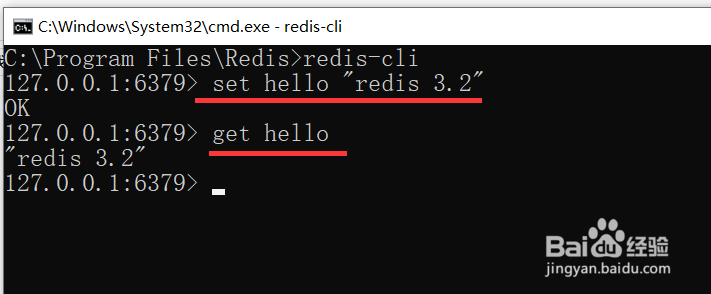
8、我们打开命令提示符,输入redis-cli,可以进行值设置和获取操作,说明redis安装和配置服务成功,如下图所示:
图解Windows下Redis 3.2下载与安装
  • 一号互联PC版怎么设置SIP电话
  • 花生的生长特点有哪些
  • 快手汤--冻豆腐紫菜汤
  • 我的诊室:胃痛要警惕心肌缺血性疾病
  • 春节绘本推荐,带孩子感受中国传统文化!
  • 热门搜索
    文明安全手抄报 以书为友手抄报 世界知识产权日手抄报 关于勤俭节约的手抄报 手抄报装饰图案 关于水浒传的手抄报 青春期教育手抄报 三月三手抄报图片大全 自我保护手抄报 运动与健康手抄报