怎么操作Excel文档分区域锁定表格

 时间:2026-04-22 05:39:37

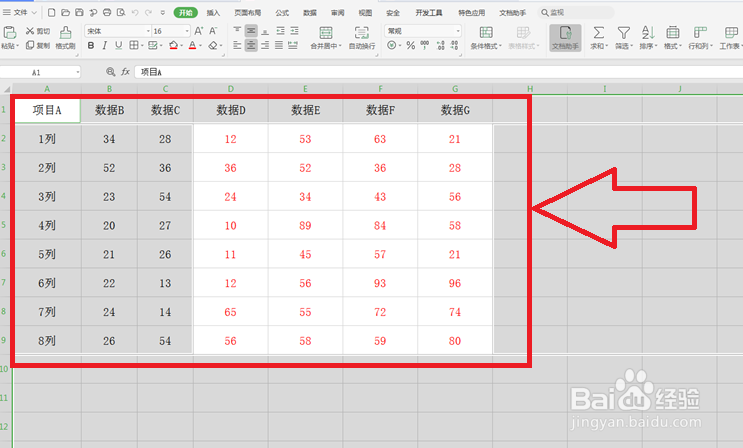
1、第一步,首先打开一个Excel文档,全选所有的单元格,然后按住【Ctrl】键取消需要锁定的单元格。
怎么操作Excel文档分区域锁定表格

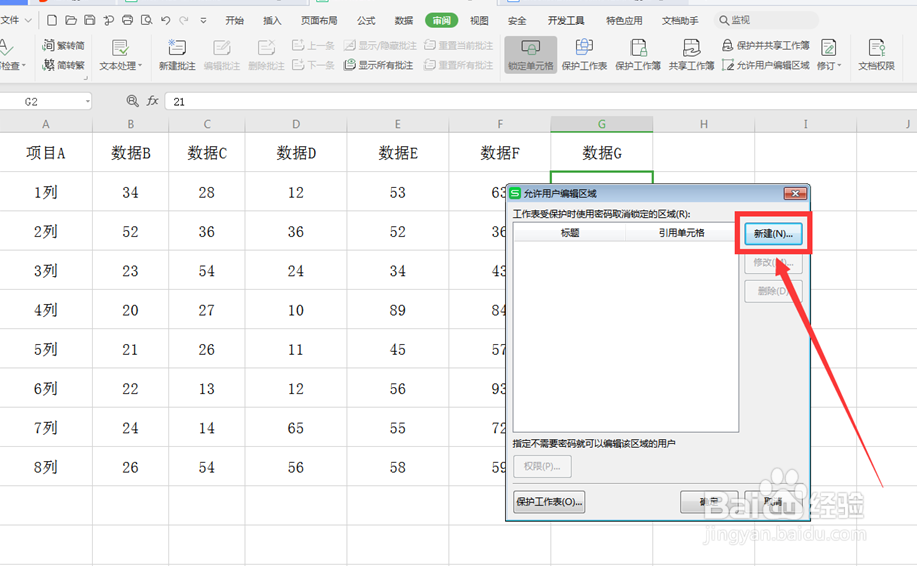
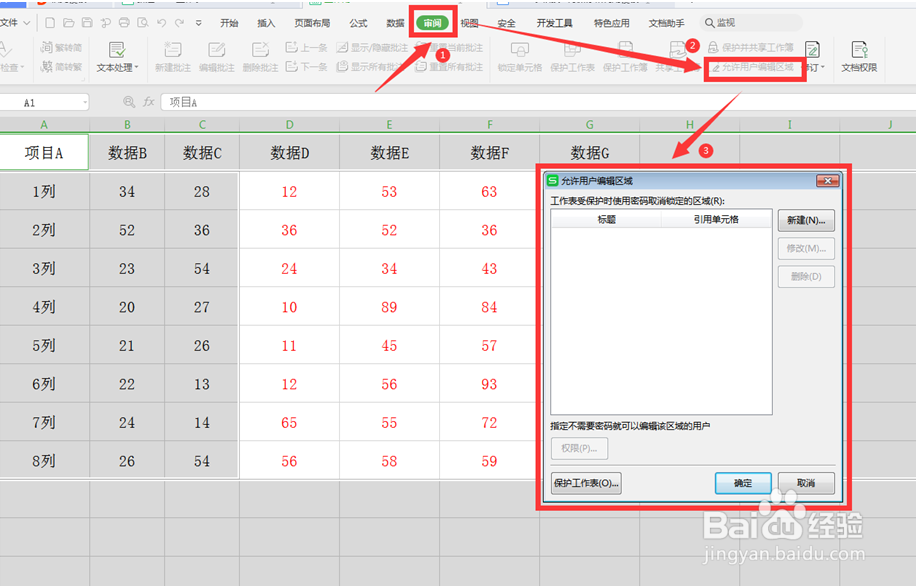
2、第二步,选择工具栏上的【审阅】,在下拉菜单中选择【允许用户编辑区域】,弹出相应的对话框。
怎么操作Excel文档分区域锁定表格

3、第三步,在弹出的对话框中,选择【新建】。

怎么操作Excel文档分区域锁定表格

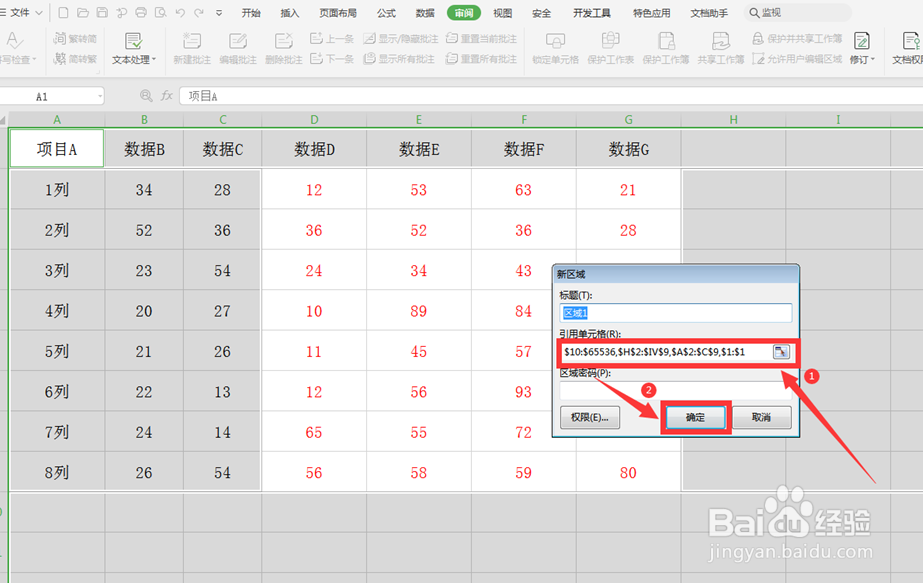
4、第四步,在弹出的【新区域】中看到【引用单元格】下方的输入栏中已经有了内容,我们保持不动,点击确定。
怎么操作Excel文档分区域锁定表格

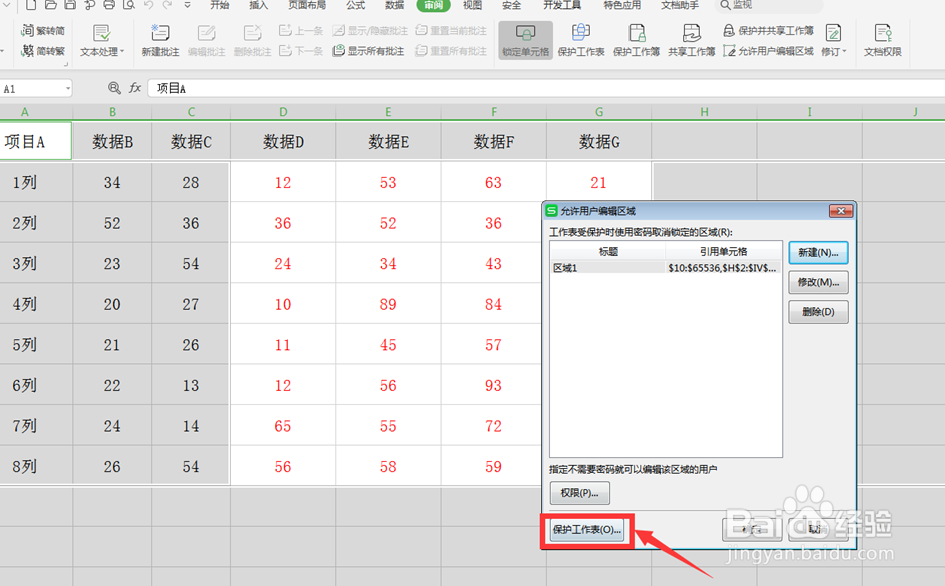
5、第五步,回到对话框,继续选择【保护工作表】。

怎么操作Excel文档分区域锁定表格

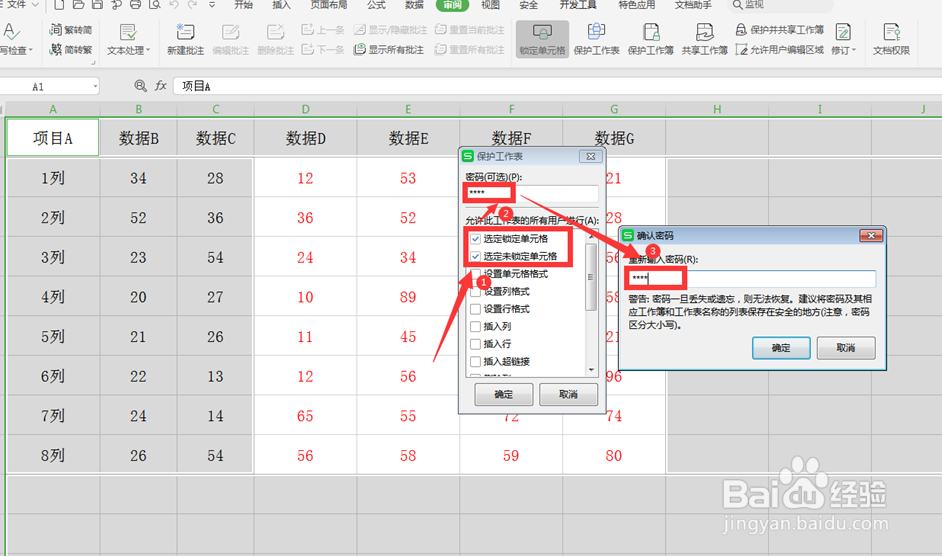
6、第六步,在弹出的【保护工作表】对话框中,选中【选定锁定单元格】和【选中未锁定单元格】,并输入两次密码,点击确定。
怎么操作Excel文档分区域锁定表格

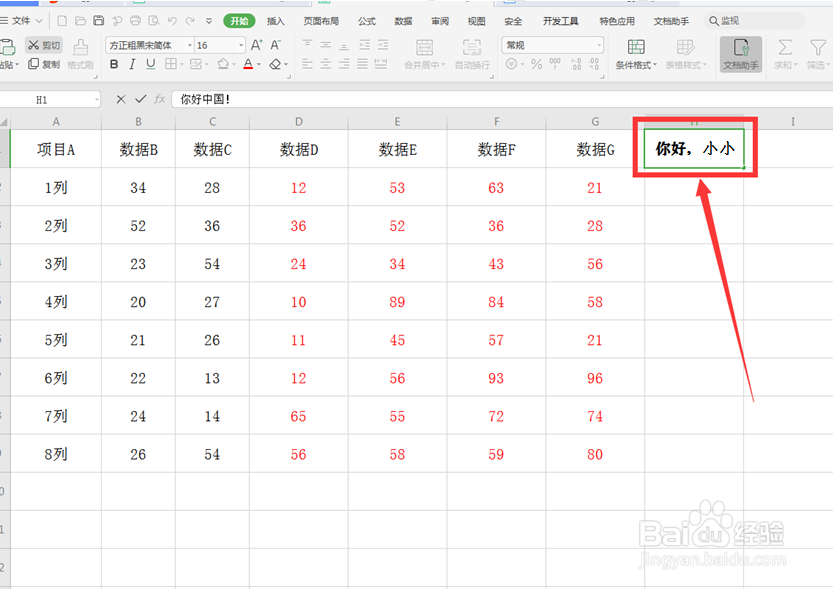
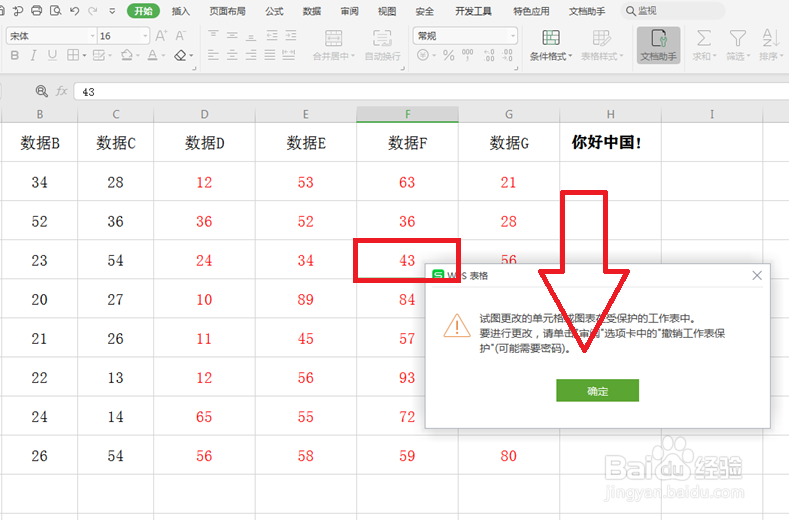
7、第七步,点击红色字体区域外的单元格,依旧能够编辑,点击红色区域的单元格,就会跳出锁定的对话框点击确认。
怎么操作Excel文档分区域锁定表格

怎么操作Excel文档分区域锁定表格

  • excel 小技巧 如何将计划销售量下调500元
  • 如何在Excel中打印时让每一页都有标题?
  • 用什么方法来绘制网络流程图
  • Excel如何快速对单元格求和的方法
  • Excel 如何复制可见单元格
  • 热门搜索
    预防登革热手抄报 小学科技手抄报内容 中秋佳节手抄报 三四年级中秋节手抄报 安全伴我行手抄报内容 少先队员手抄报图片 迎中秋庆国庆手抄报简单又漂亮 鲁迅手抄报 语文手抄报大全 民间故事手抄报