excel 小技巧 如何将计划销售量下调500元

 时间:2026-02-15 08:29:44

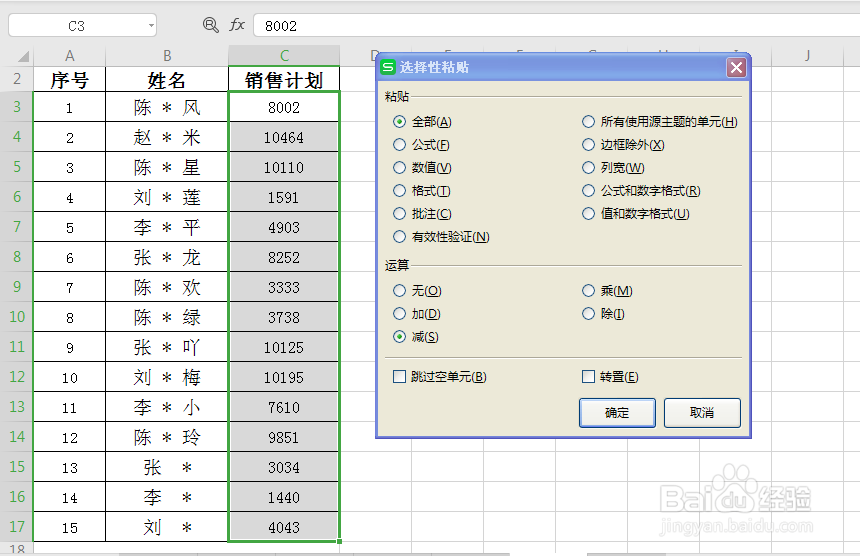
1、打开“销售计划表”数据表,如图所示,含有“序号”、“姓名”及“销售计划”,我们现在需要为“销售计划”列下的数据下调500元,。

excel 小技巧 如何将计划销售量下调500元

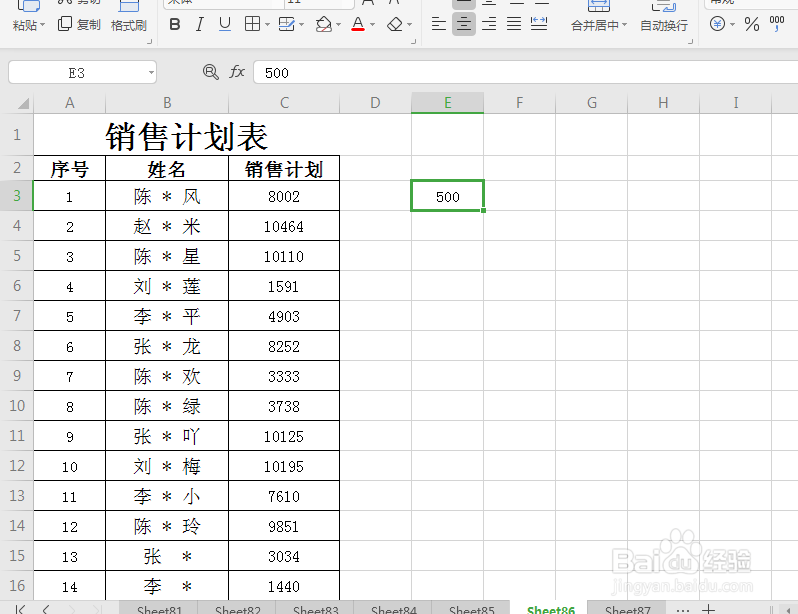
2、在表格旁边随意一个空白单元格写上“500”,如图所示,单击该单元格,选中“500”,然后点击鼠标右键,选择第一个选项“复制”,点击鼠标左键。将鼠标移动到“销售计划”列下的第一个数据单元格,单击鼠标左键选中,按住鼠标左键不放往下拉,选中所有工资数。如图所示:
excel 小技巧 如何将计划销售量下调500元

excel 小技巧 如何将计划销售量下调500元

excel 小技巧 如何将计划销售量下调500元

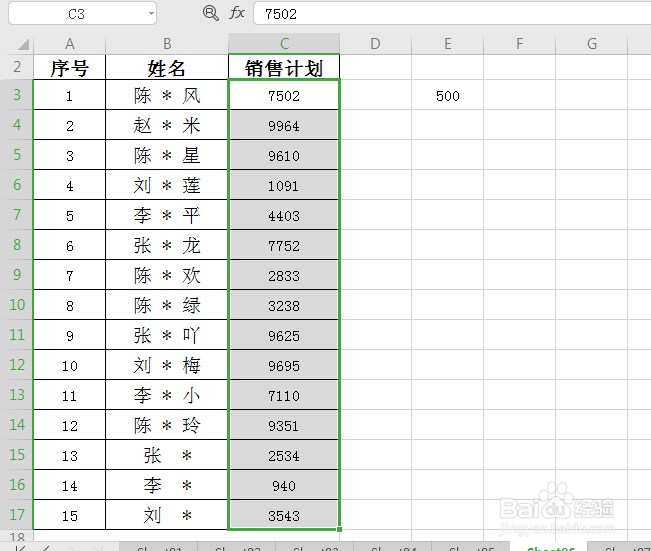
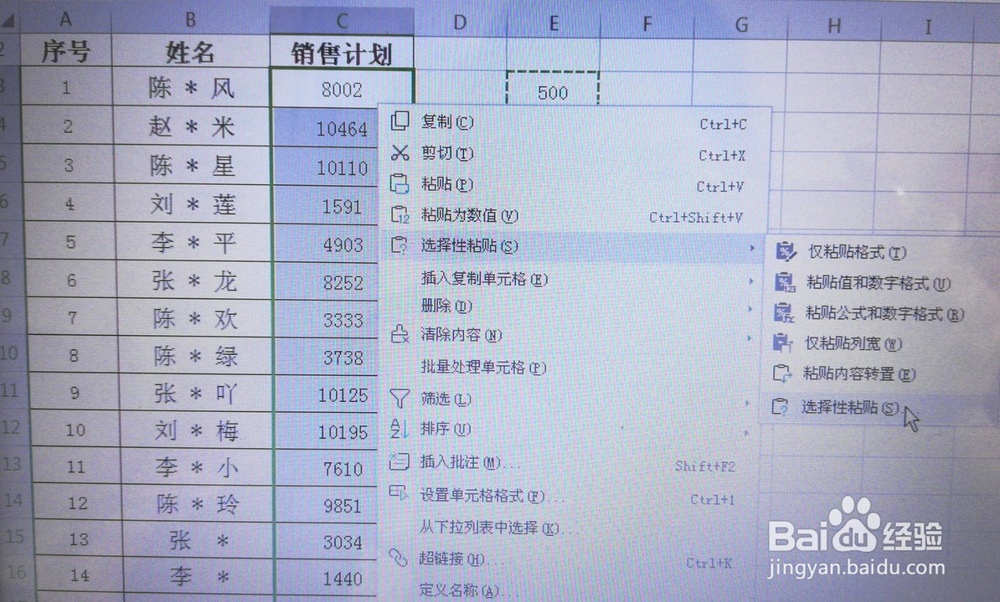
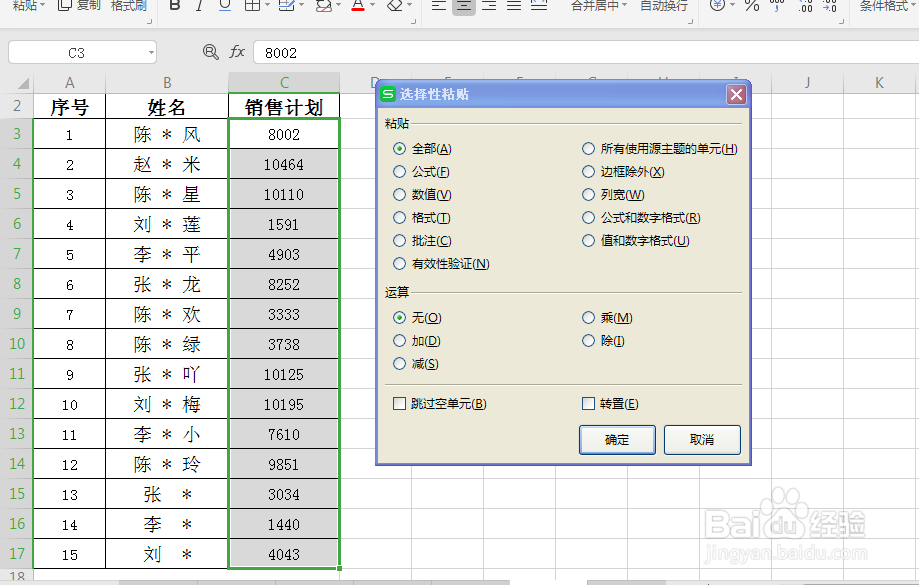
3、单击鼠标右键,选择“选择性粘贴(S)"项下的"选择性粘贴(S)",进入选择性粘贴对话框,在对话框“粘贴”项下点选“数值(V)”,在“运算”项下点选“减(S)”,然后单击确定,我们发现“销售计划”列下的所有数据都统一减少了500元。
excel 小技巧 如何将计划销售量下调500元

excel 小技巧 如何将计划销售量下调500元

excel 小技巧 如何将计划销售量下调500元

excel 小技巧 如何将计划销售量下调500元

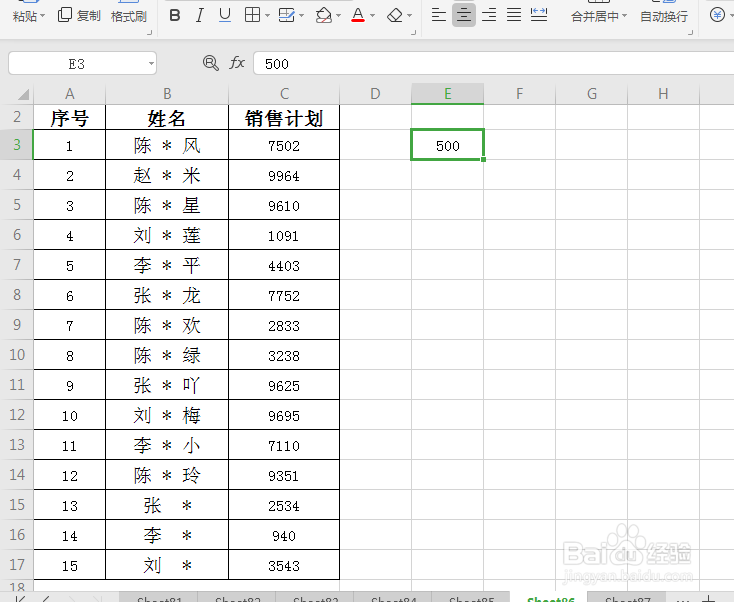
4、最后,点击鼠标左键选中我们写在旁边的“500”,按键盘上右上角的Delete键删除即可。
excel 小技巧 如何将计划销售量下调500元

excel 小技巧 如何将计划销售量下调500元

  • Excel怎样冻结窗格
  • Excel如何快速筛选出勤率?
  • Excel如何根据条件统计人数
  • EXCEL2019如何自定义填充序列
  • 如何操作word视图选项下的行号功能?
  • 热门搜索
    消防手抄报简单又漂亮 关于六一儿童节的手抄报 食品安全手抄报 讲文明树新风手抄报 四大名著手抄报 汉字手抄报 汉字手抄报简单又漂亮 我爱你汉字手抄报 疫情手抄报 读书节手抄报