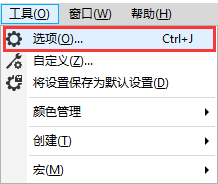
1、执行菜单栏的“工具>选项”,就可以进入设置。或者直接用Ctrl+J调用它。
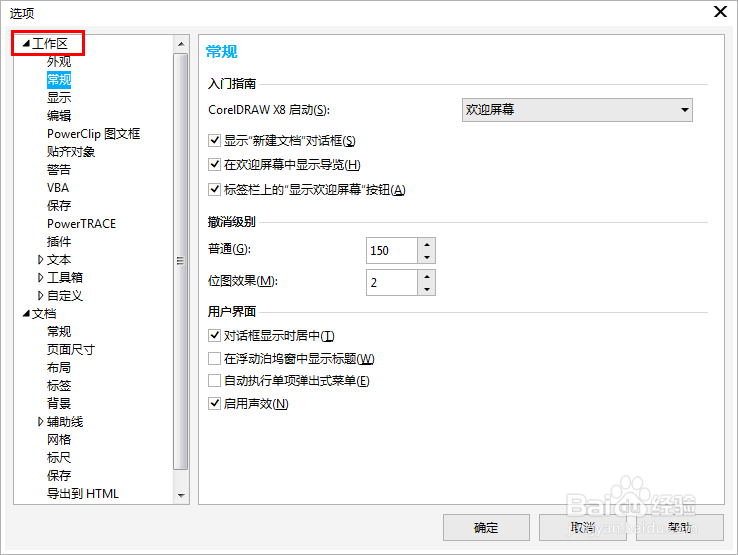
2、在弹出的“选项”对话框的左侧栏中展开“工作区”类型列表,接着单击子面板中“常规”选项。
3、在右侧“撤消级别”区域中,输入你想要设置撤销的步数,最大撤销数值为99,999,最小撤销步数为1,根据需要可自定义设置。分为普通和位图效果:
▪ 普通 - 指定在针对矢量对象使用撤消命令时可以撤消的操作数。
▪ 位图效果 - 指定在使用位图效果时可以撤消的操作数。
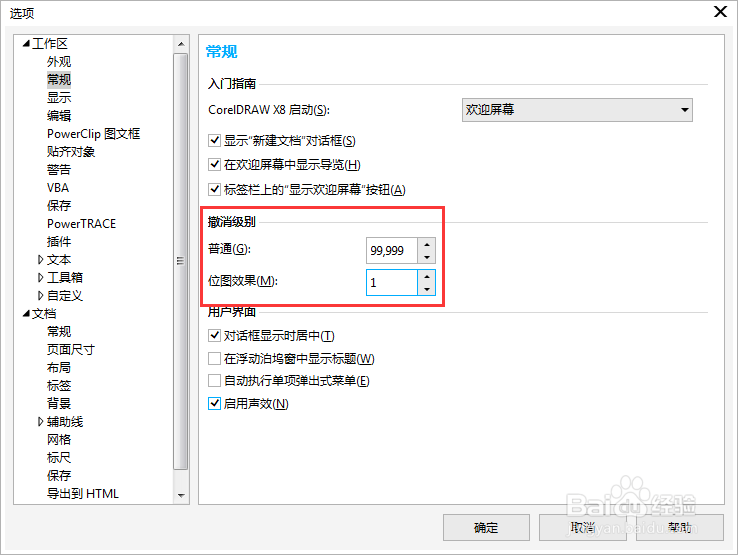
4、注:指定的撤销值仅受计算机内存资源的限制。指定的值越大,所需的内存资源越多。如果你的电脑配置够好,可以相应的设置多一些。
5、这样,通过单击标准工具栏上撤消按钮旁边的三角箭头,然后从列表中选择相关步骤来撤消一系列操作。如果指定撤销步骤值很大,则可被选择恢复的步骤就越多。

6、关于重做和重复操作的详情,可参阅CDR X8撤销、重做与重复操作方法介绍。
