CDR最多能撤销多少步CDR撤销步数如何设置

 时间:2024-10-12 18:13:24

1、打开CDR软件,双击桌面的图标即可启动软件。

CDR最多能撤销多少步CDR撤销步数如何设置CDR最多能撤销多少步CDR撤销步数如何设置CDR最多能撤销多少步CDR撤销步数如何设置

2、执行菜单栏的“工具>选项”,就可以进入设置。或者直接用Ctrl+J调用它。

CDR最多能撤销多少步CDR撤销步数如何设置

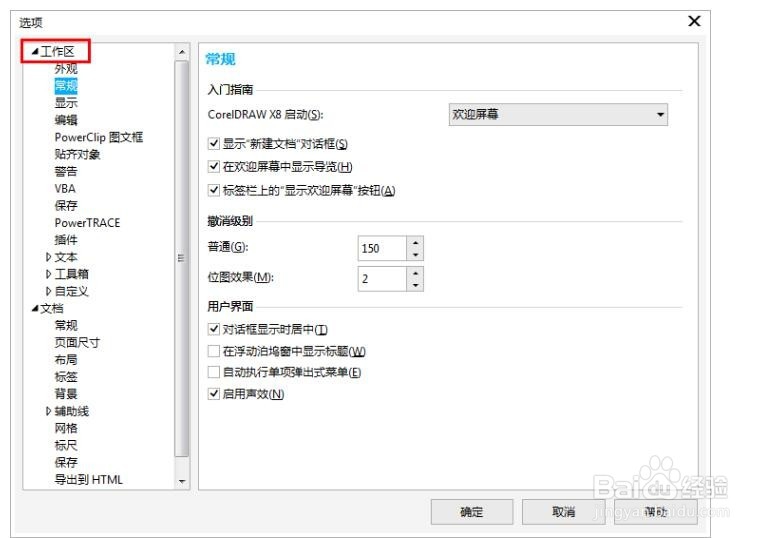
3、在弹出的“选项”对话框的左侧栏中展开“工作区”类型列表,接着单击子面板中“常规”选项。
CDR最多能撤销多少步CDR撤销步数如何设置

4、在右侧“撤消级别”区域中,输入你想要设置撤销的步数,最大撤销数值为99,999,最小撤销步数为1,根据需要可自定义设置。

CDR最多能撤销多少步CDR撤销步数如何设置

5、一定需要注意:指定的撤销值仅受计算机内存资源的限制。指定的值越大,所需的内存资源越多。如果你的电脑配置够好,可以相应的设置多一些。

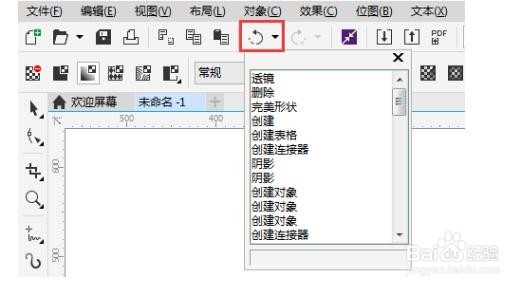
6、工作中可以通过单击标准工具栏上撤消按钮旁边的三角箭头,然后从列表中选择相关步铿溘老呻骤来撤消一系列操作。如果指定撤销步骤值很大,则可被选择恢复的步骤就越多。

CDR最多能撤销多少步CDR撤销步数如何设置
  • CDR中怎么给图形加阴影?
  • CDR教程:自由变换工具的使用方法和技巧
  • CorelDRAW怎么制作花瓣?
  • cdr如何快速绘制水珠
  • CorelDRAW怎么制作祥云底纹做背景
  • 热门搜索
    读书节手抄报内容 中学生手抄报 地球日手抄报简单字少 小小手抄报 亲子共读手抄报 爱家乡手抄报 祖国在我心中手抄报内容 六一儿童节手抄报内容 38妇女节手抄报图片 七夕手抄报