将EXCEL表格插入WORD文档的方法

 时间:2026-02-15 22:11:05

1、打开含有数据的EXCEL表格。选中需要复制的数据区域。

将EXCEL表格插入WORD文档的方法

2、使用CTRL和C组合键将数据区域复制,也可以选中数据区域后点击右键进行复制。

将EXCEL表格插入WORD文档的方法

3、打开需要插入表格的WORD文档。

此处以新建的空白文档为例。

将EXCEL表格插入WORD文档的方法

4、依次点击“开始”、“粘贴”、“选择性粘贴”,在弹出的“选择性粘贴”对话框中选择“Microsoft 工作表对象”并点击“确定”。之后可以看到刚才复制的表格已经成功粘贴过来。

将EXCEL表格插入WORD文档的方法

将EXCEL表格插入WORD文档的方法

将EXCEL表格插入WORD文档的方法

5、在上一步操作中也可以在弹出的“选择性粘贴”对话框中选择“粘贴链接”。采用这种粘贴方法可以实现数据的同步。比如在EXCEL中的C8单元格输入数字12,则在WORD中会自动输入数字12。

将EXCEL表格插入WORD文档的方法

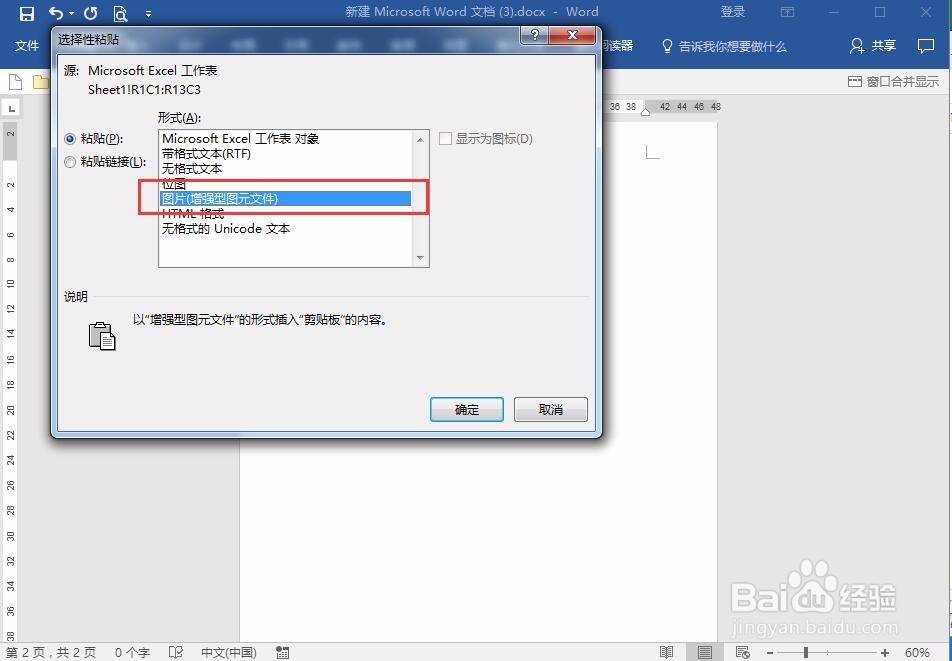
6、此外也可以将数据区域直接粘贴为图片格式。图片格式比较稳定,不容易发生数据的错位。
将EXCEL表格插入WORD文档的方法

将EXCEL表格插入WORD文档的方法

  • word2007如何插入文字域窗体及窗体背景色的设置
  • word2010如何批量加入括号
  • Word文档进行拆分合并的详细操作
  • Word中制作固定表格的方式
  • word2019如何插入标志和符号图标
  • 热门搜索
    庆国庆手抄报内容 防地震手抄报内容 美文手抄报 读书节的手抄报 作文手抄报 中华美德手抄报 无烟校园手抄报 古诗手抄报版面设计 七年级英语手抄报 科技创造未来手抄报