Word文档进行拆分合并的详细操作

 时间:2026-02-12 19:59:10

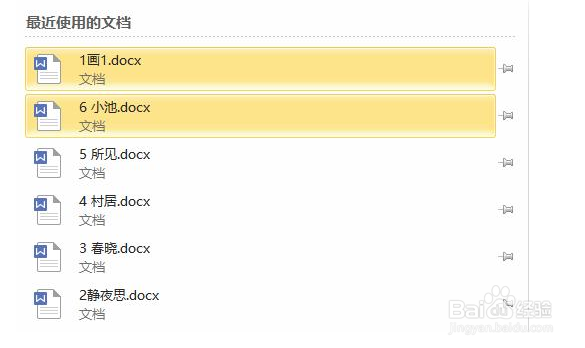
1、打开桌面上的word

Word文档进行拆分合并的详细操作

2、 拆分word文档

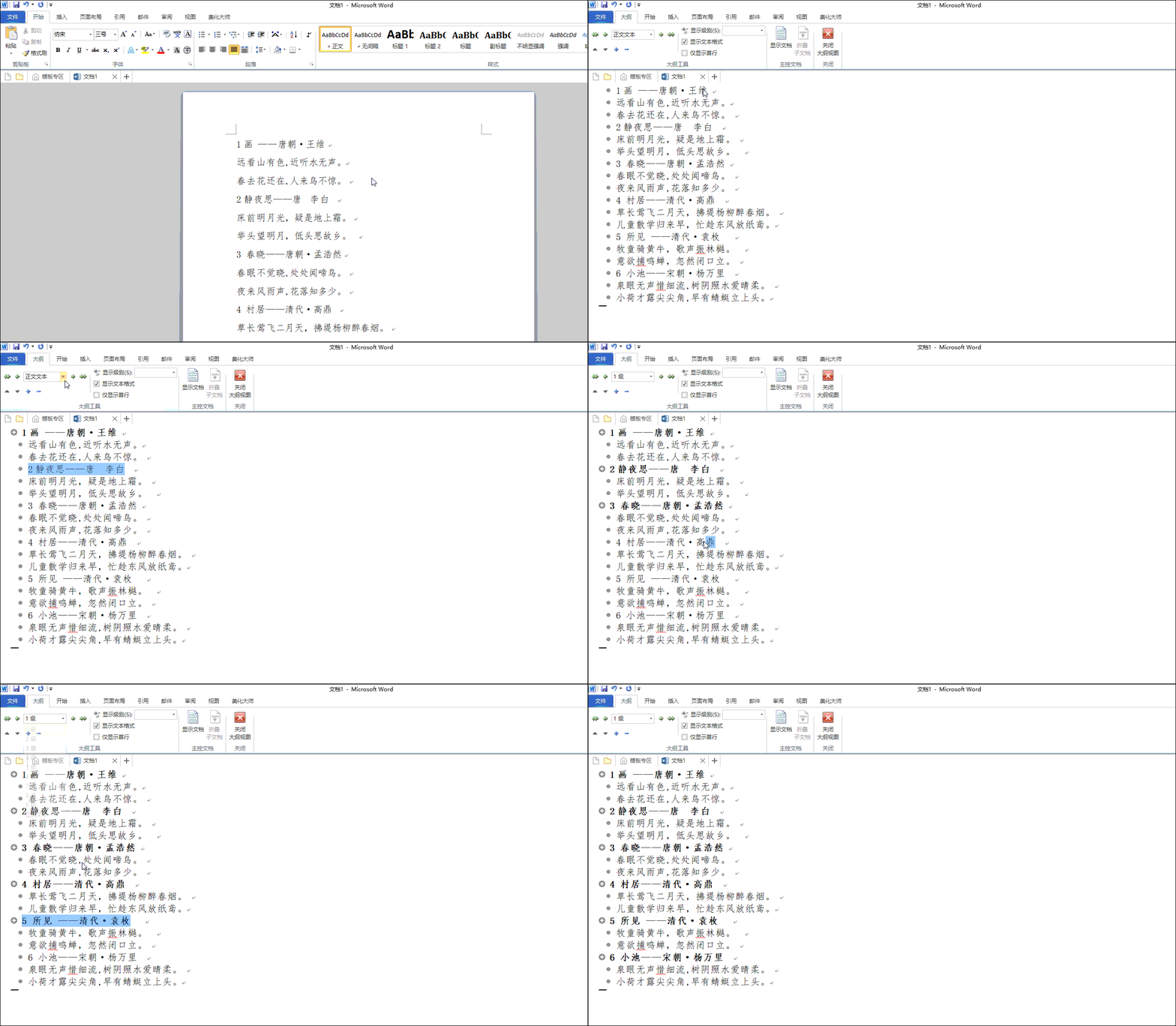
点击视图,进入大纲视图,然后选中你需要拆分内容相应的标题,设置一下大纲级别,
     

Word文档进行拆分合并的详细操作

3、设置完标题级别后,我们发现标题前面出现了+号,


Word文档进行拆分合并的详细操作

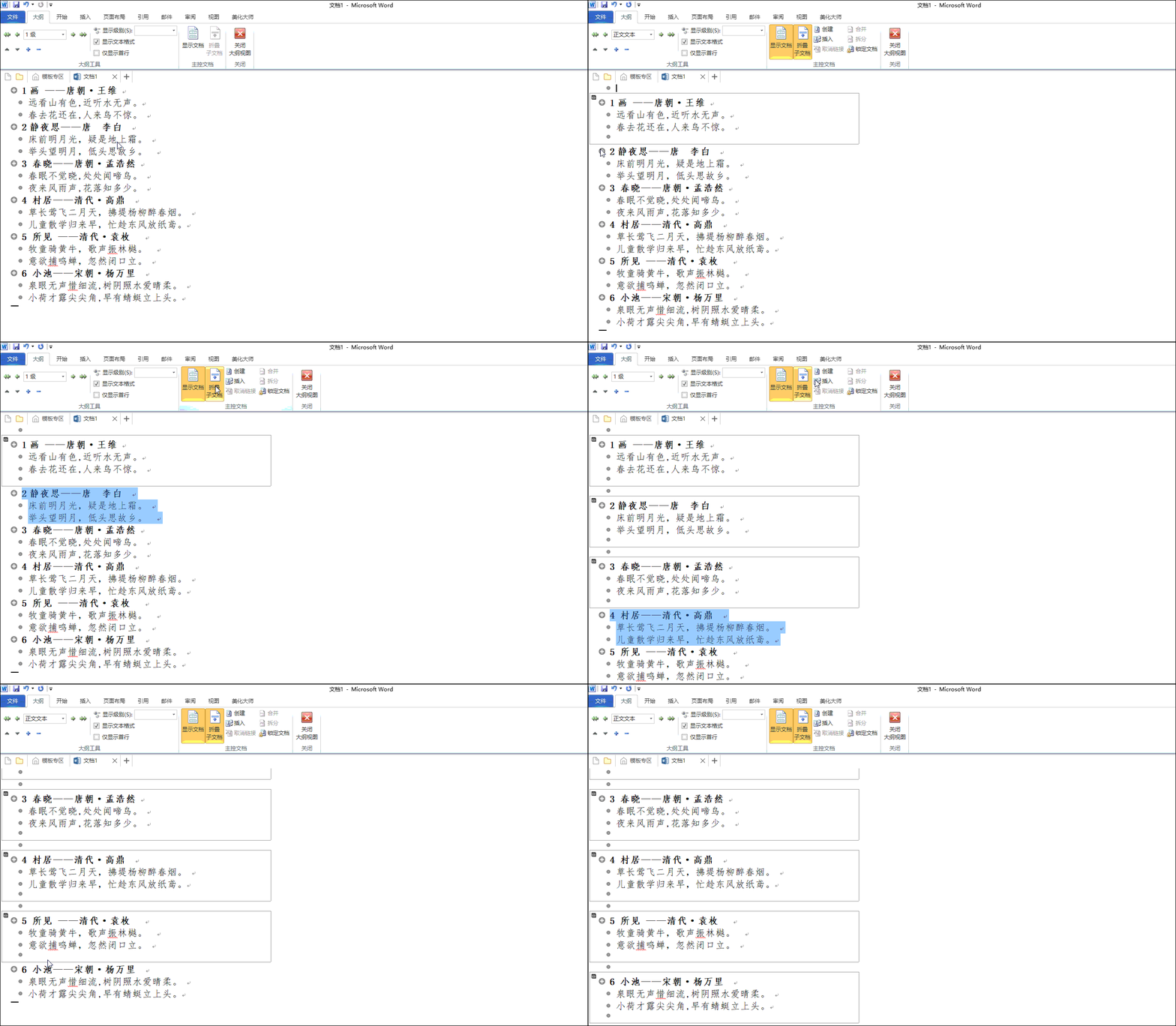
4、接下来我们点击+号,发现它会自动选择我们需要拆分的那部分内容,然后点击【显示文档】→【创建】,
      

Word文档进行拆分合并的详细操作

5、设置完毕后,我们直接保存,就发现我们把一个文档拆分成了多个文档。


Word文档进行拆分合并的详细操作

6、合并Word文档

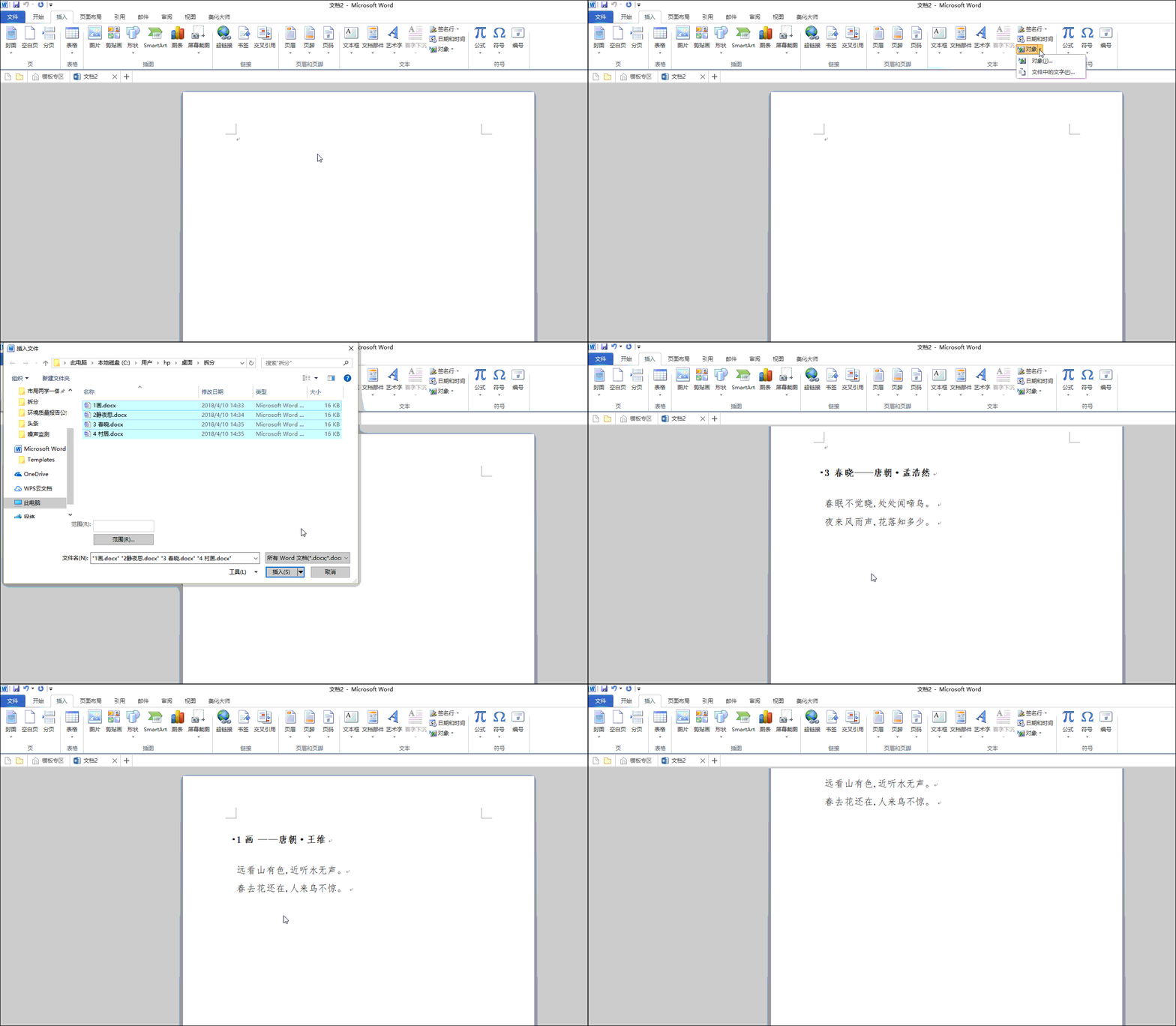
新建一个空白的Word文档,点击【插入】→【文本】→【对象】→【文件中的文字】,然后选择要合并的文档即可。
      

Word文档进行拆分合并的详细操作

7、学完本文Word文档进行拆分合并的详细操作,是不是觉得以后操作起来会更容易一点呢?

  • word中文档的拆分与合并
  • word中同一行上字体不在同一水平线上的调整步骤
  • 在Word里面如何取消段落?
  • 怎样固定Word表格在文档中的位置
  • word表格如何转到Excel表格不变形
  • 热门搜索
    好词好句手抄报 低碳环保手抄报资料 军训手抄报图片 法制手抄报资料 关于春节手抄报大全 养成教育手抄报内容 三国演义手抄报内容 健康卫生手抄报 安全法制教育手抄报 爱国手抄报大全